
 Поддержка
Как подготовить компьютер к экзамену с онлайн-прокторингом
На этой странице
Перед экзаменом система прокторинга OES проверяет ваш компьютер: браузер, расширение прокторинга, интернет, количество мониторов, микрофон, камеру и доступ к экрану. Ещё она фотографирует вас, чтобы подтвердить личность. Подготовьте компьютер заранее по этой инструкции, и проверка пройдёт с первого раза.
Основные шаги одинаковые у всех организаций, которые проводят экзамены с прокторингом OES; у некоторых организаций бывают дополнительные проверки. Как войти на экзамен, когда он начнётся и как выглядят задания, сообщит ваша организация.
Что понадобится
| Что нужно | Подробности |
|---|---|
| Компьютер или ноутбук | С телефона или планшета сдать экзамен нельзя, если ваша организация не разрешила это отдельно. |
| Google Chrome последней версии | В других браузерах, например в Firefox или Safari, проверка не пройдёт. |
| Расширение прокторинга для Chrome | Если расширение не установлено, проверка покажет кнопку «Скачать» с нужной ссылкой. |
| Веб-камера | Встроенная или подключённая по USB, с разрешением не меньше 640×480. |
| Микрофон | Встроенный или в гарнитуре. |
| Один монитор | Второй монитор, телевизор или проектор нужно отключить. |
| Стабильный интернет | Скорость не меньше 1 Мбит/с. Если ваша организация требует больше, она сообщит об этом. |
Некоторые организации дополнительно просят установить на компьютер приложение OES или подключить телефон как вторую камеру. Если это нужно, организация сообщит вам об этом.
Важно: после проверки расширения система закроет все остальные вкладки браузера. Заранее сохраните то, что в них открыто.
Подготовка перед экзаменом
- Обновите Google Chrome до последней версии.
- Закройте программы, которые могут занимать камеру или микрофон: Zoom, Teams, Skype, WhatsApp, OBS и похожие.
- Отключите второй монитор, телевизор или проектор.
- Сохраните и закройте лишние вкладки браузера.
- Разверните окно Chrome на весь экран.
- Подключитесь к стабильному интернету. Проверьте, не загружают ли сеть другие устройства.
- Сядьте так, чтобы лицо было хорошо видно и освещено.
Шаг 1. Идентификация личности
Войдите на экзамен так, как указала ваша организация. Если на первом экране есть кнопка «Начать», нажмите её. Нажимая «Начать», вы соглашаетесь с условиями пользовательского соглашения.
На экране «Проверка устройства» нажмите «Начать проверку».
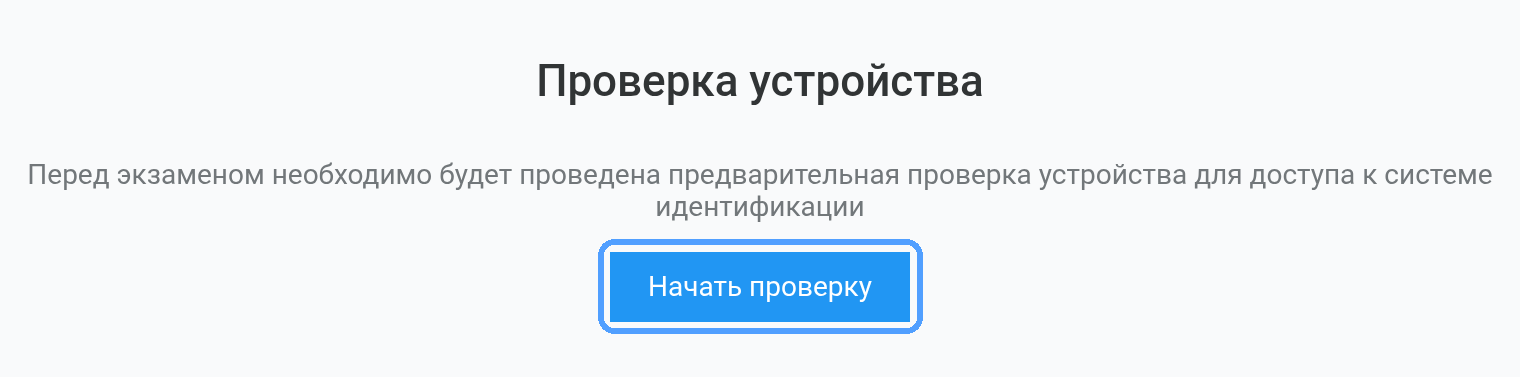
Начнётся «Предварительная проверка»: авторизация, браузер, расширение, микрофон и веб-камера.
Разрешите доступ к микрофону и камере
Во время проверки Chrome спросит разрешение два раза: сначала для микрофона, потом для камеры. Оба раза нажмите «Разрешить, когда я на сайте» (в английском Chrome — «Allow while visiting the site»).
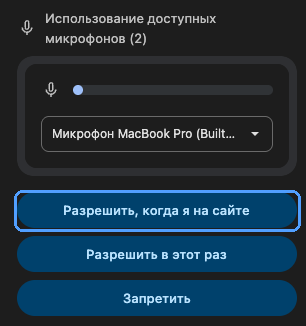
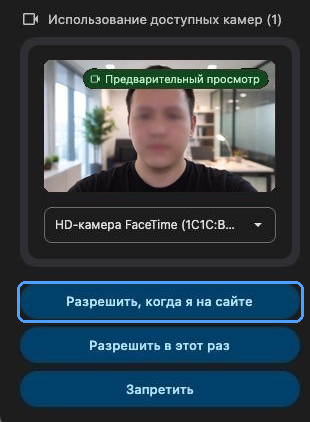
Важно: не нажимайте «Запретить» («Don't allow»). Это самая частая причина, по которой проверка не проходит. Если вы уже нажали «Запретить», посмотрите ниже раздел «Отсутствует разрешение к микрофону» или «Отсутствует разрешение к камере».
Если все строки зелёные, предварительная проверка пройдена.
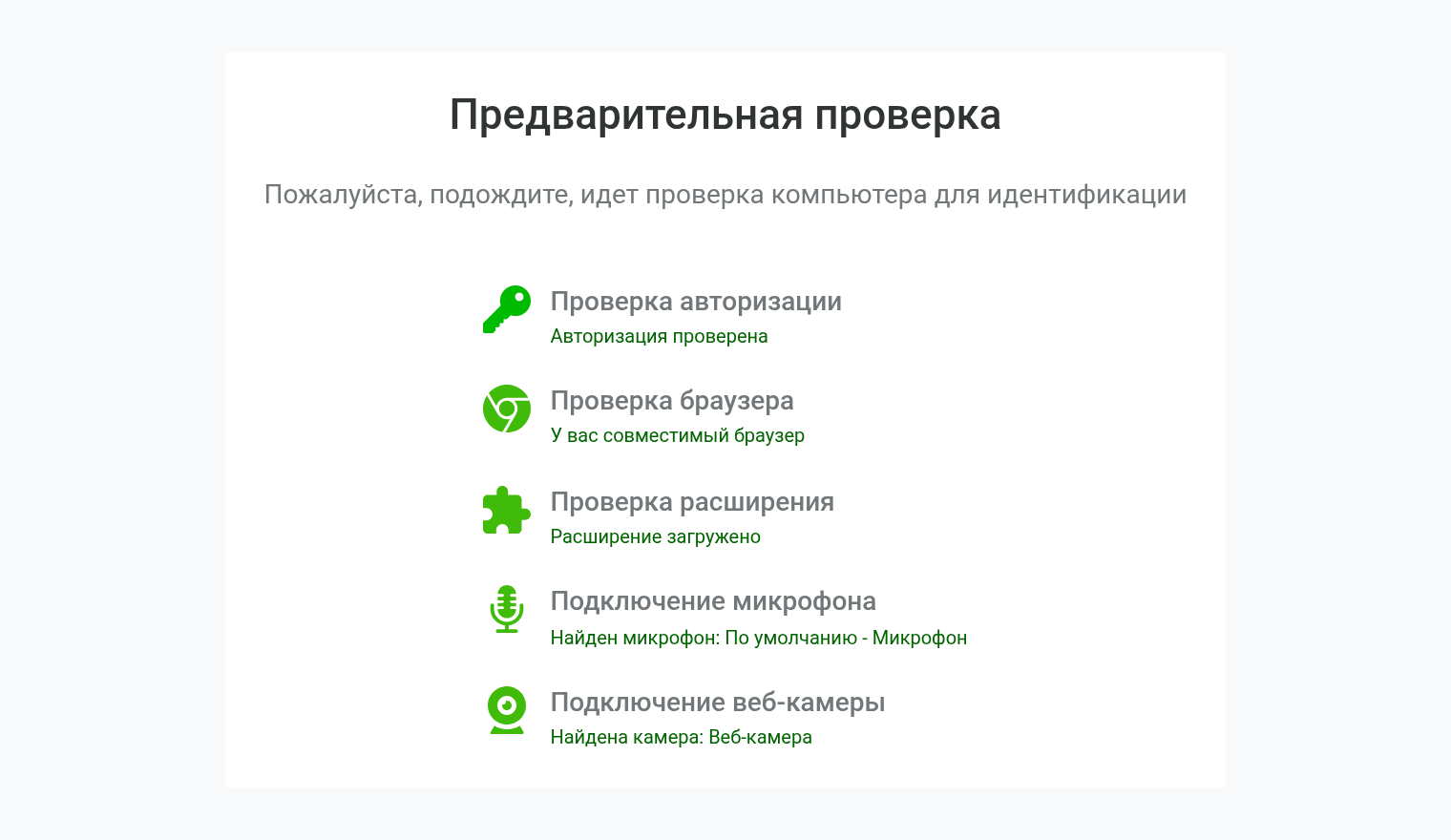
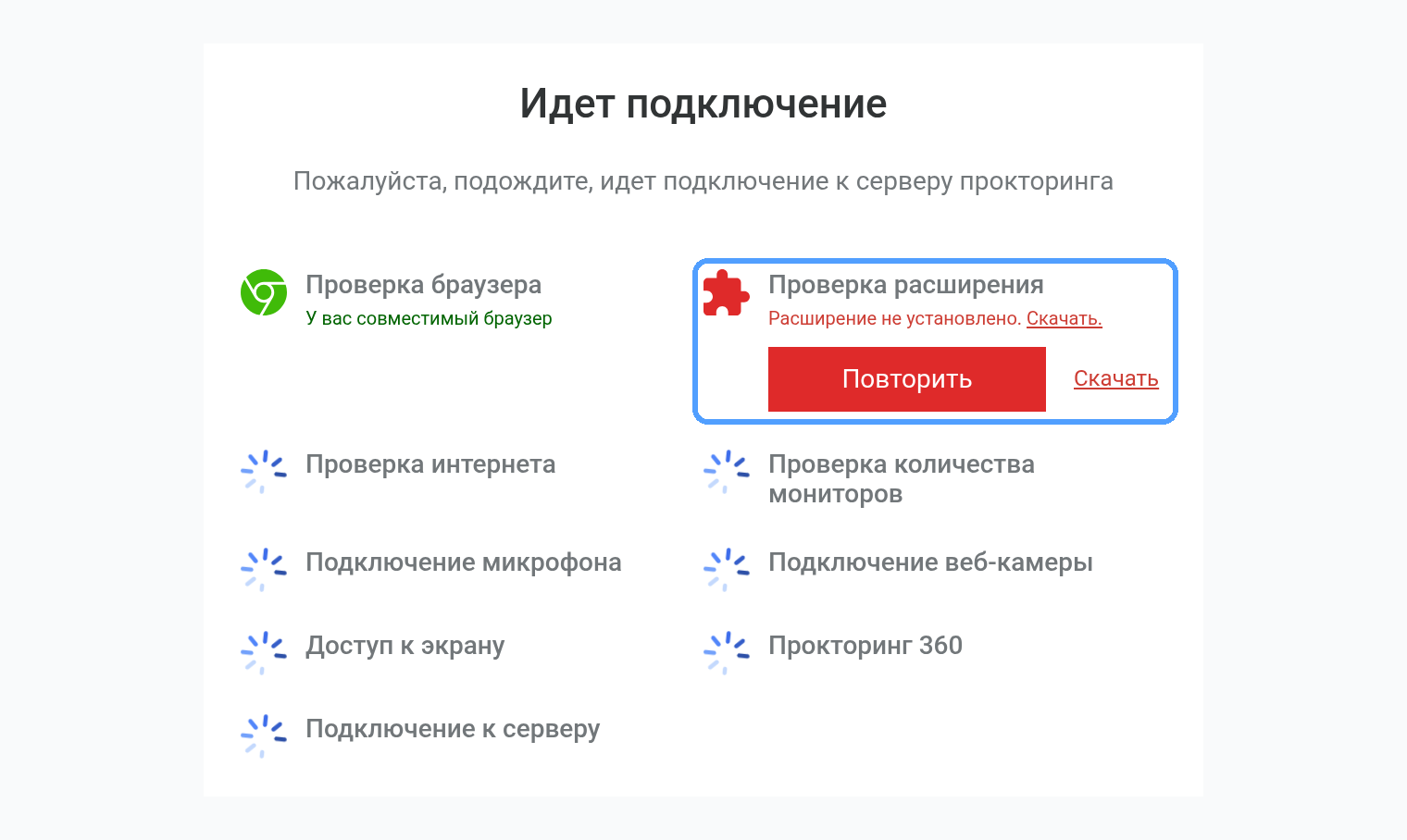
Если в строке «Проверка расширения» появилось «Расширение не установлено. Скачать.», установите расширение — см. раздел «Расширение не установлено» ниже. После «Повторить» страница перезагрузится.
Сфотографируйтесь
Когда предварительная проверка закончится, на экране «Идентификация личности» нажмите «Продолжить». Затем расположите лицо внутри овала и нажмите «Сделать фото». При повторном входе этот экран называется «Отправка фото».
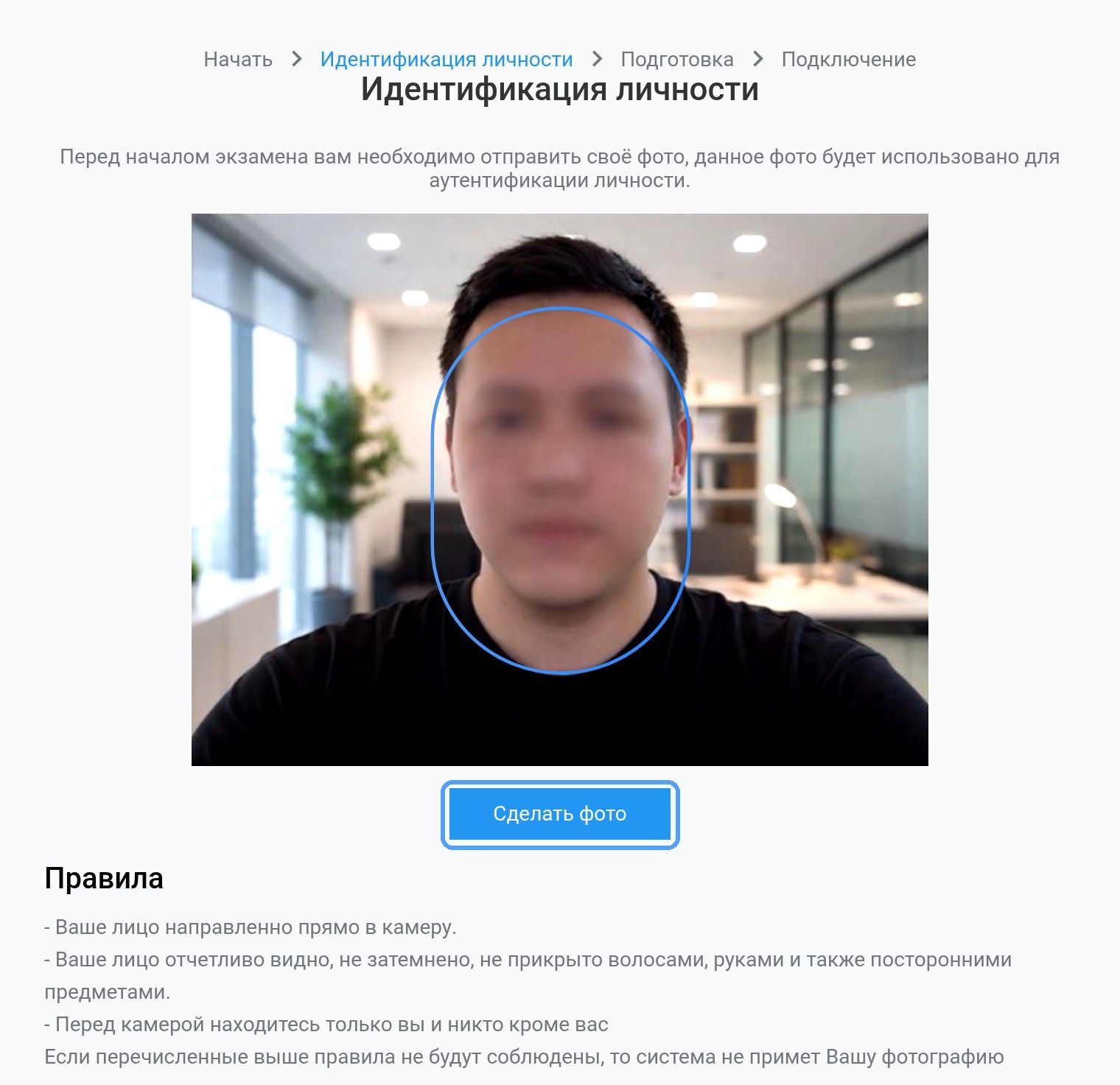
Система примет фото, только если:
- ваше лицо направлено прямо в камеру;
- лицо отчётливо видно: оно не затемнено и не закрыто волосами, руками или другими предметами;
- перед камерой только вы и больше никого.
Появится вопрос «Фото сделано, отправляем?». Если фото чёткое, нажмите «Отправить». Чтобы переснять, нажмите «Назад».
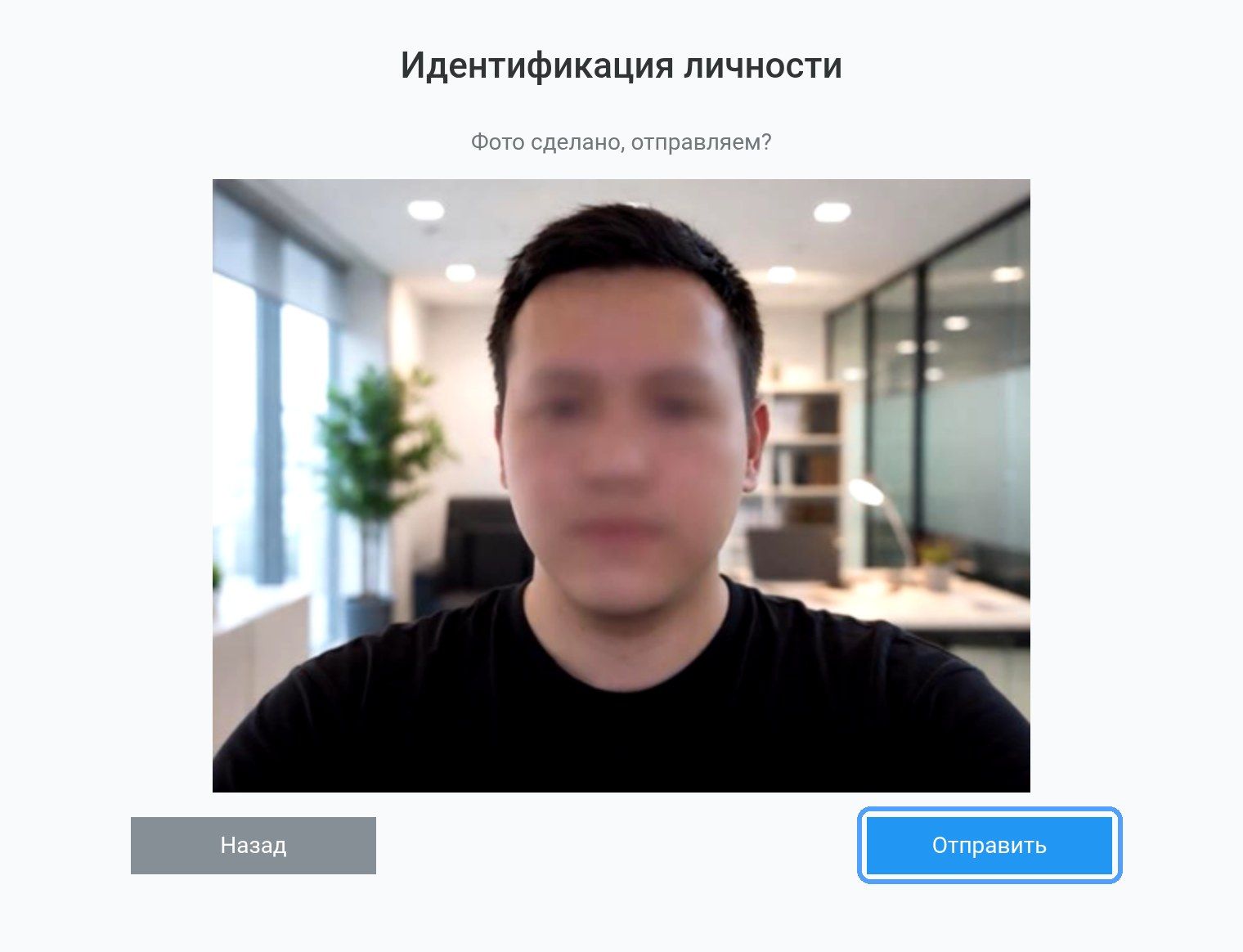
Если после «Отправить» появилось сообщение об ошибке, нажмите «Назад» и сделайте фото ещё раз: лицо прямо в камеру, хорошее освещение. Если ошибка повторяется, напишите в поддержку своей организации.
Если с прошлого фото прошло больше 2 минут, при новом входе система попросит сфотографироваться ещё раз.
Шаг 2. Выбор экзамена
Этот шаг есть не у всех. Если появится экран «Выбор экзамена», выберите свой экзамен в таблице и нажмите «Продолжить».
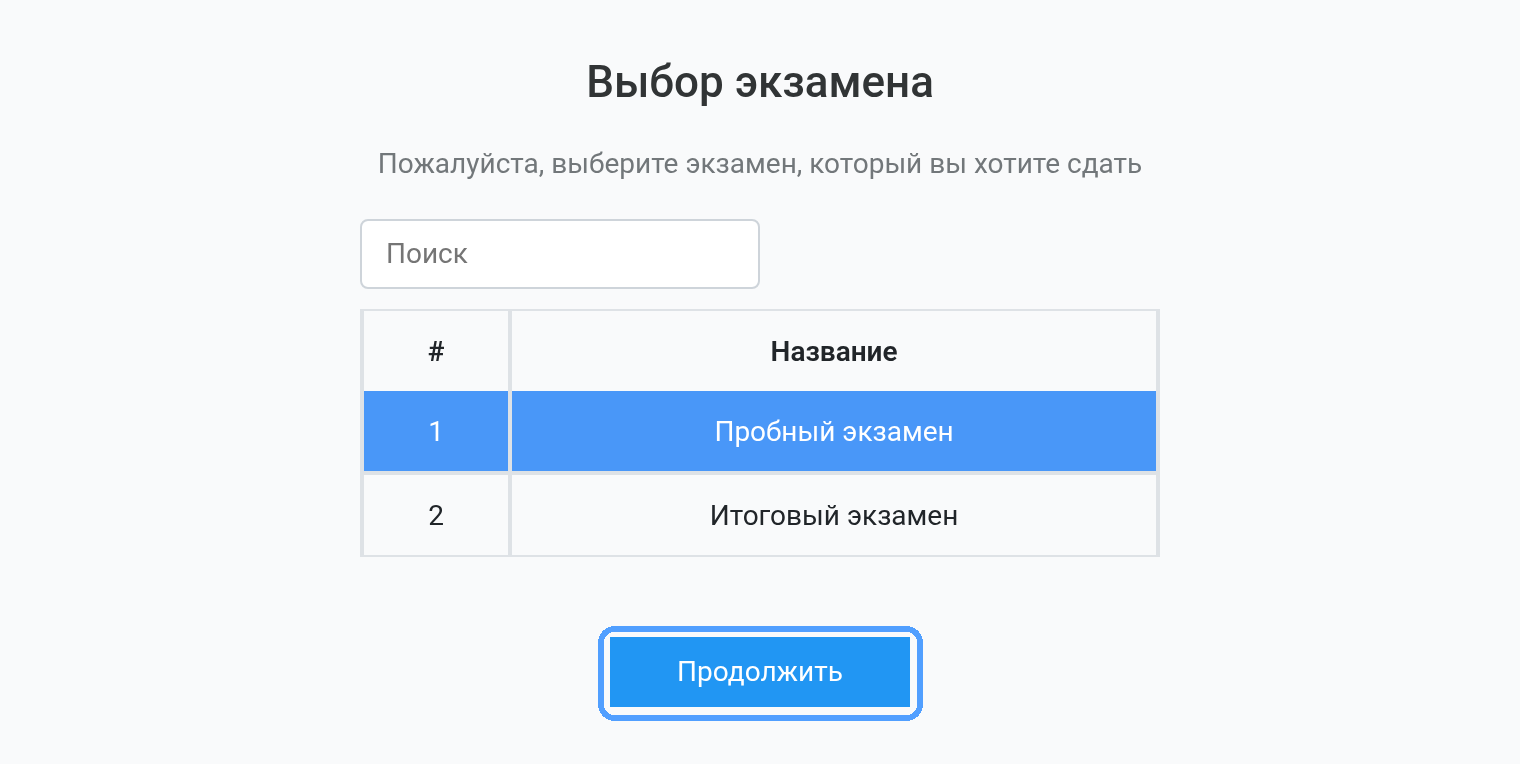
Шаг 3. Проверка компьютера и подключение
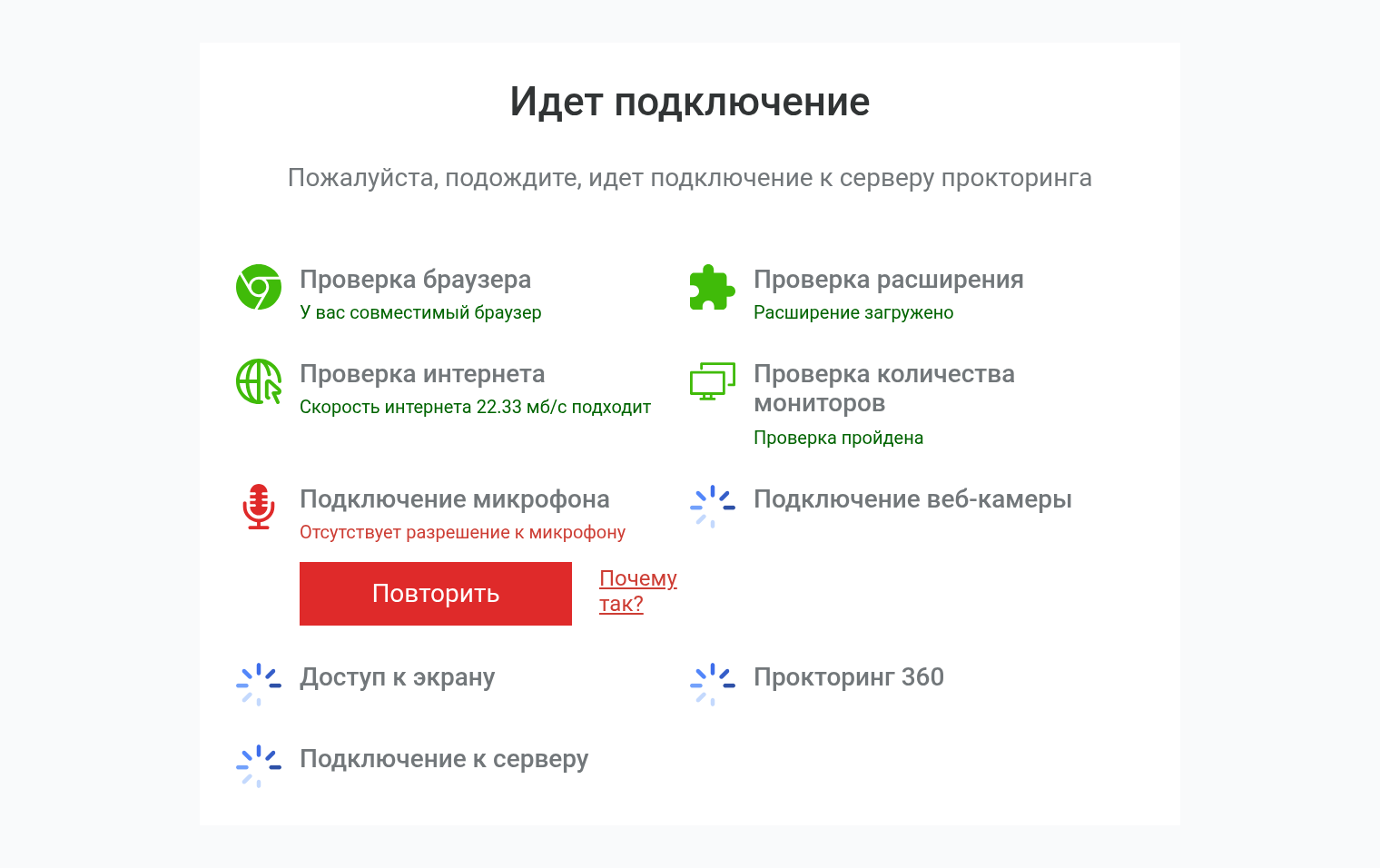
На экране «Идет подключение» система проверяет компьютер по порядку. Зелёная строка означает, что проверка пройдена. Значок загрузки означает, что проверка ещё идёт.
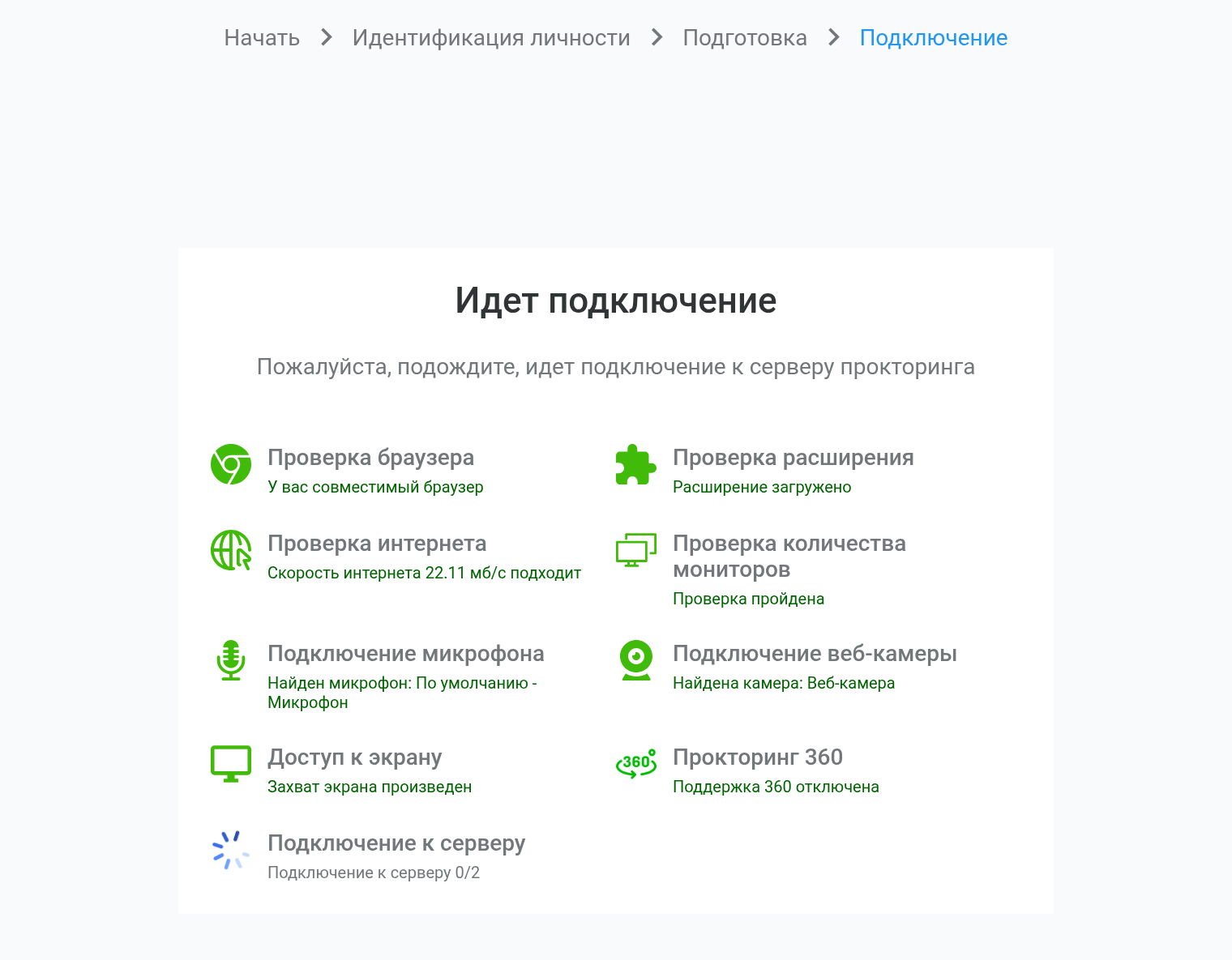
| Строка проверки | Что проверяется |
|---|---|
| Проверка браузера | Вы открыли страницу в Google Chrome. |
| Проверка расширения | Расширение прокторинга установлено и не устарело. |
| Проверка интернета | Скорость интернета достаточная. |
| Проверка количества мониторов | К компьютеру подключён только один монитор. |
| Подключение микрофона | Chrome дал доступ к микрофону. |
| Подключение веб-камеры | Chrome дал доступ к камере. |
| Доступ к экрану | Окно Chrome развёрнуто на весь экран, и вы показываете весь экран. |
| Прокторинг 360 | Телефон как вторая камера. Эта строка есть не у всех. Если ваша организация не использует телефон, в строке будет «Поддержка 360 отключена». |
| Подключение к серверу | Связь с сервером прокторинга. |
Если проверка не прошла, строка станет красной, а под ней появятся кнопки «Повторить» и «Почему так?». «Почему так?» объясняет, что случилось и как это исправить. Исправьте причину и нажмите «Повторить». У ошибки расширения вместо «Почему так?» будет «Скачать» или «Обновить».
Доступ к экрану
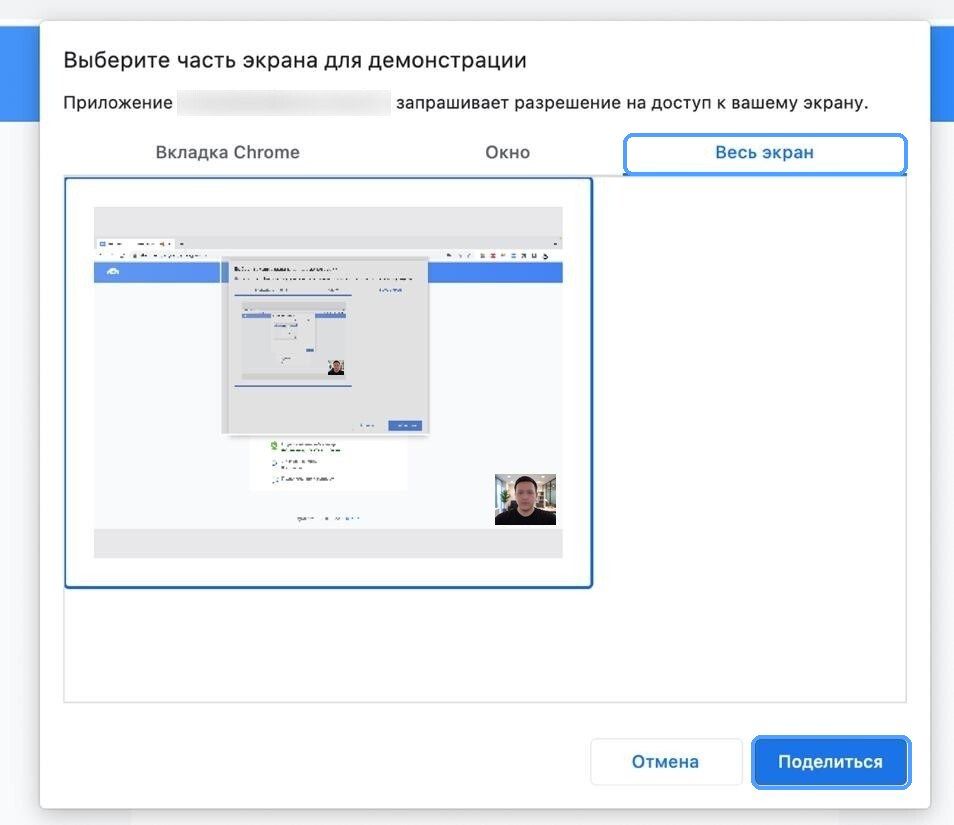
Перед этим шагом разверните окно Chrome на весь экран. Chrome откроет окно «Выберите часть экрана для демонстрации». Выберите вкладку «Весь экран» (в английском Chrome — «Entire Screen»), нажмите на изображение экрана, затем нажмите «Поделиться» («Share»). Варианты «Вкладка Chrome» и «Окно» не подойдут.
Если организация использует камеру 360
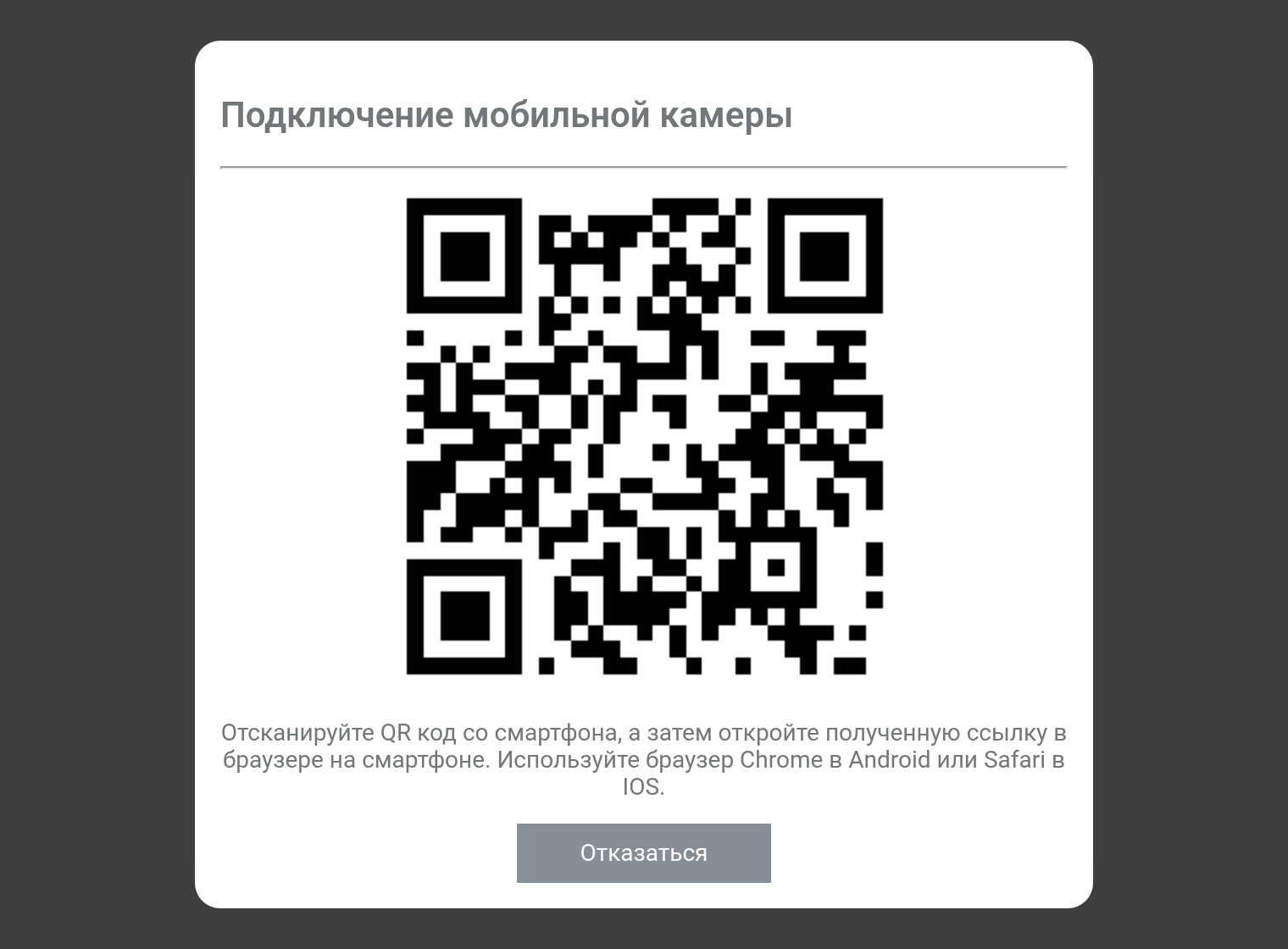
Некоторые организации просят подключить телефон как вторую камеру. Тогда появится окно «Подключение мобильной камеры» с QR-кодом. Отсканируйте его телефоном и откройте ссылку в Chrome на Android или в Safari на iOS. Дальше следуйте инструкции вашей организации.
Когда все проверки пройдены, в строке «Подключение к серверу» появится «Соединение установлено», и откроется экзамен.
Если экзамен открывается в новой вкладке
У некоторых организаций экзамен открывается в отдельной вкладке. Тогда в строке «Подключение веб-камеры» появится кнопка «Предоставить доступ к камере» — нажмите её. После подключения откроется экран «Переход в учебный портал»: нажмите «Иницилизировать камеру», затем «Перейти к экзамену» (если первой кнопки нет — сразу «Перейти к экзамену»). Видео с камеры будет в маленьком плавающем окне. Вкладку прокторинга не закрывайте до конца экзамена.
Во время экзамена
- Не закрывайте вкладку прокторинга. Если браузер спросит «Закрыть сайт?» (в английском Chrome — «Leave site?»), нажмите «Отмена» и останьтесь на странице.
- Не нажимайте «Закрыть доступ» («Stop sharing») на панели Chrome «…предоставлен доступ к вашему экрану»: экзамен остановится. Панель можно убрать кнопкой «Скрыть» («Hide»).
- Не отключайте камеру: если связь с ней пропадёт, экзамен тоже остановится.
- Не подключайте второй монитор, телевизор или проектор: экзамен остановится с причиной «Обнаружен второй монитор».

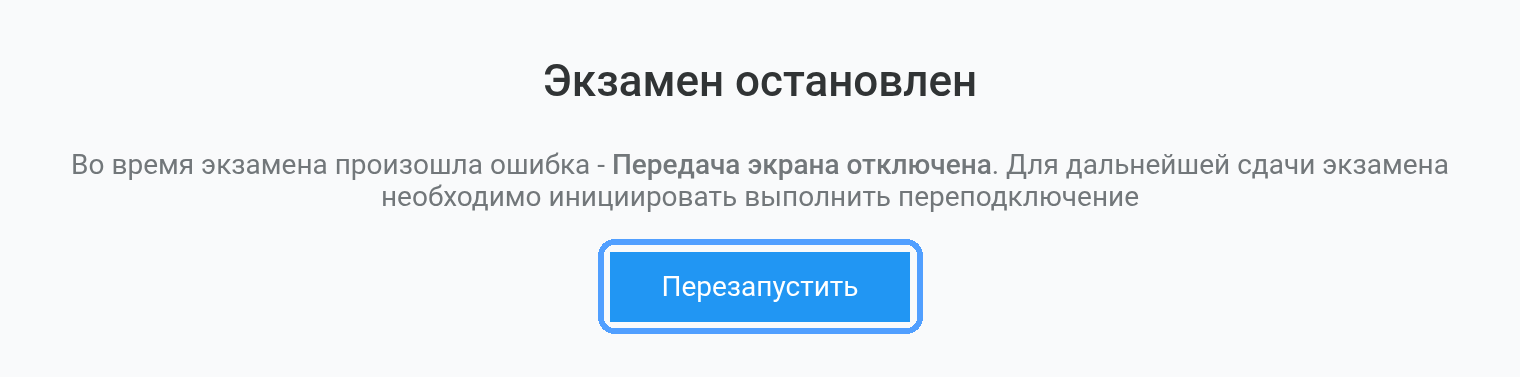
Если экзамен остановился, появится экран «Экзамен остановлен» с причиной, например «Передача экрана отключена» или «Соединение с камерой потеряно». Нажмите «Перезапустить»: проверки пройдут заново.
Частые ошибки и что делать
Найдите здесь текст ошибки из строки проверки (Ctrl+F) и сделайте то, что написано под ним.
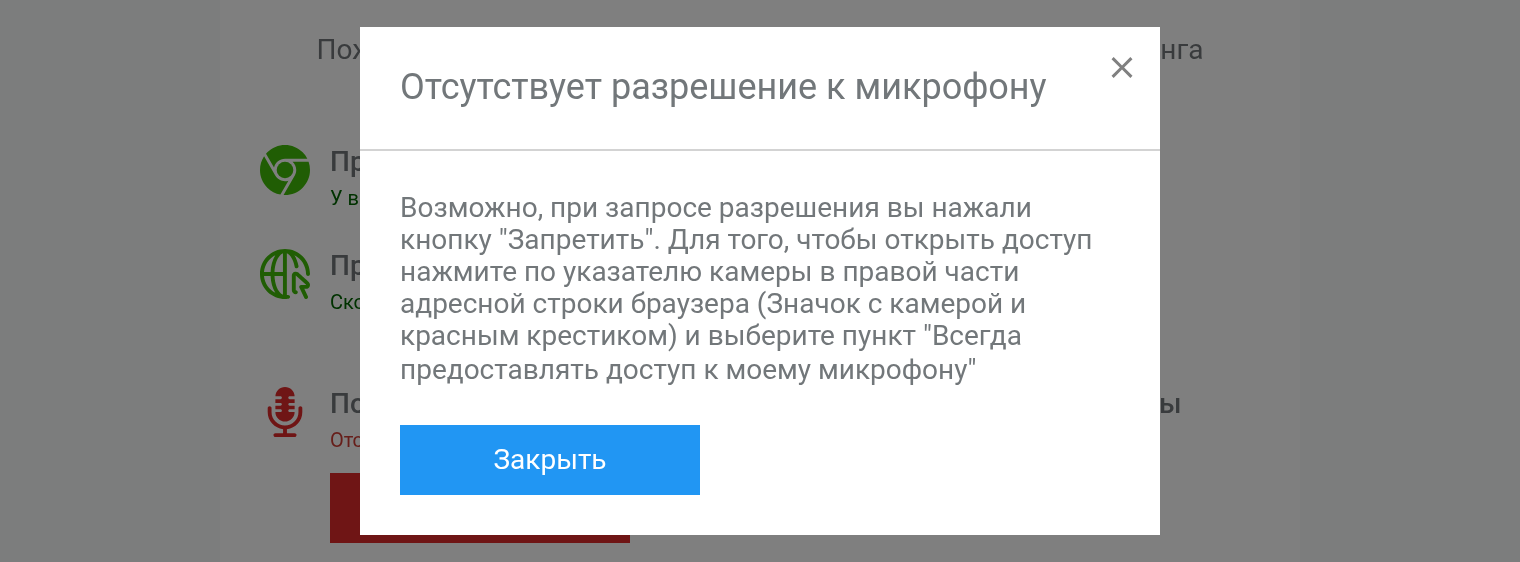
«Отсутствует разрешение к микрофону» или «Отсутствует разрешение к камере»
Причина: на запрос Chrome вы нажали «Запретить», или доступ был запрещён раньше.
- Нажмите значок камеры с красным крестиком в правой части адресной строки Chrome.
- Выберите «Всегда предоставлять … доступ к моему микрофону» (для камеры — «…доступ к моей камере»; если заблокировано и то и другое — «Всегда предоставлять сайту … доступ к камере и микрофону») и нажмите «Готово».
- Нажмите «Повторить».
То же можно сделать в настройках сайта: нажмите значок слева от адреса сайта, откройте «Настройки сайтов» и выберите «Разрешить» для камеры и микрофона.
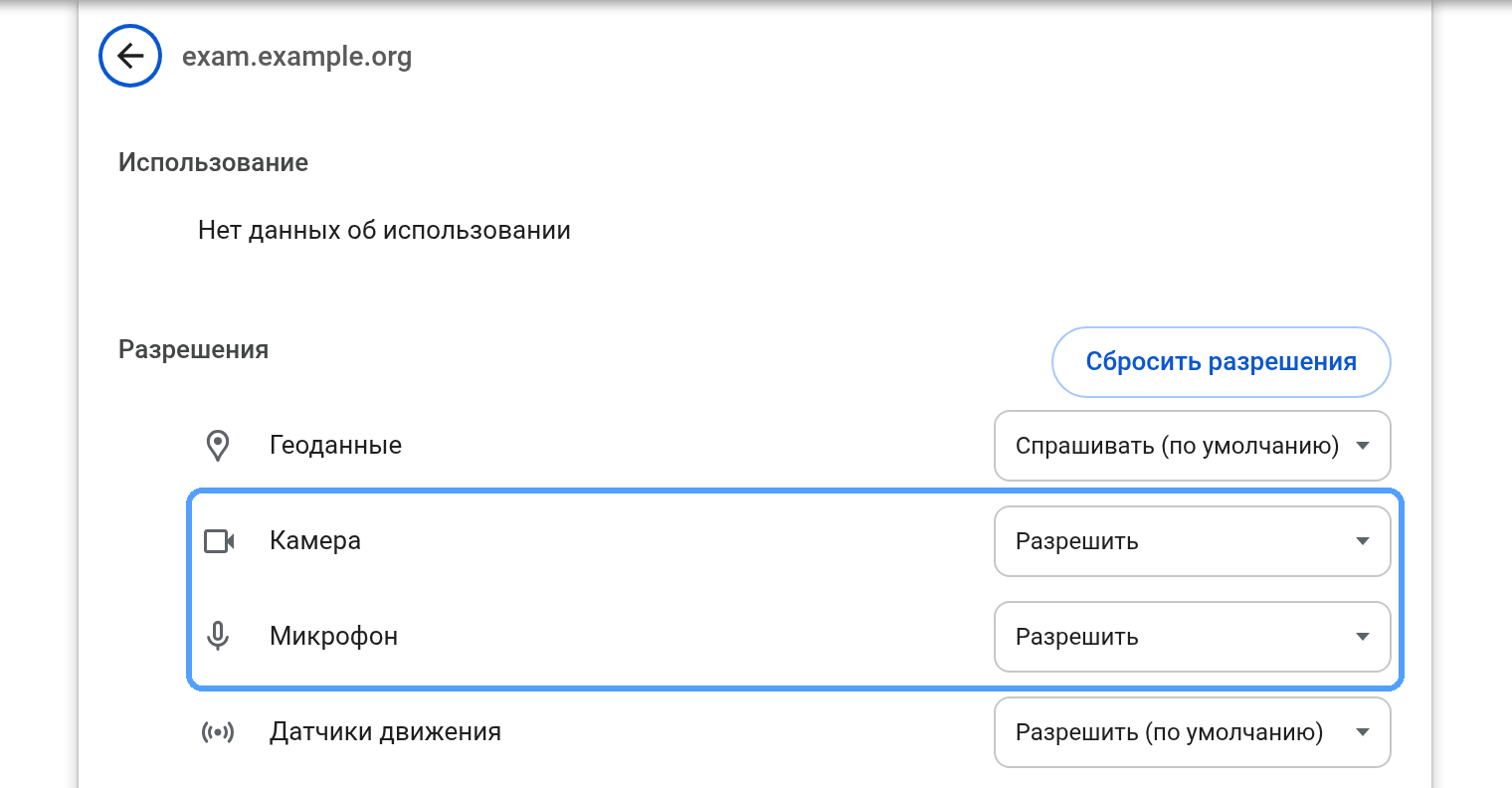
Если не помогло, проверьте настройки конфиденциальности Windows или macOS: у Chrome должен быть доступ к камере и микрофону.
«Необходима передача экрана полностью»
Причина: при выборе экрана вы выбрали «Окно» или «Вкладка Chrome». Нажмите «Повторить» и выберите «Весь экран».

«Отсутствует разрешение к экрану»
Причина: окно выбора экрана закрыли или нажали «Отмена». Нажмите «Повторить», выберите «Весь экран» и нажмите «Поделиться».
На macOS Chrome нужно отдельно разрешить запись экрана. Если во вкладке «Весь экран» нет изображения экрана или есть кнопка «Открыть системные настройки» («Open System Settings»), разрешите Google Chrome запись экрана в настройках конфиденциальности macOS, перезапустите Chrome и нажмите «Повторить».
«Передача камеры прервана» или «Соединение с камерой резко отключено»
Связь с камерой оборвалась. Если камера подключена по USB, проверьте кабель. Затем нажмите «Повторить».
«Передача экрана прервана»
Демонстрация экрана остановилась, пока шло подключение к серверу. Нажмите «Повторить»: Chrome снова спросит, чем поделиться. Выберите «Весь экран» и нажмите «Поделиться».
«Окно не развернуто на весь экран. Разверните на весь экран»
Разверните окно Chrome на весь экран и нажмите «Повторить».

«Устройства не найдены (NotFoundError)»
Камера или микрофон не подключены или выключены. Проверьте подключение и нажмите «Повторить». Если не помогло, перезагрузите компьютер.
«Ошибка чтения (NotReadableError)»
Чаще всего камеру или микрофон занимает другая программа. Закройте Zoom, Teams, Skype, WhatsApp, OBS и похожие программы и нажмите «Повторить». Если не помогло, перезагрузите компьютер.
«Ошибка соединения (connectionTimeout)» или «Ошибка соединения (socketClosed)»
Нет связи с сервером прокторинга. Проверьте интернет, перезапустите роутер и проверьте, не загружают ли сеть другие устройства. Затем нажмите «Повторить».
«Необходим браузер Google Chrome»
Вы открыли страницу не в Chrome. Установите Google Chrome и откройте ссылку на экзамен в нём. Если в строке микрофона или камеры появится «Не поддерживаемый или устаревший браузер», обновите Chrome.
«Обнаружен второй монитор»
Отключите второй монитор, телевизор или проектор и нажмите «Повторить».

«Расширение не установлено»
Нажмите «Скачать», установите расширение прокторинга, вернитесь на страницу проверки и нажмите «Повторить». Если вместо «Скачать» появится «Обновить», обновите расширение так же.
Если ничего не помогло
- Нажмите «Почему так?» рядом с ошибкой и прочитайте пояснение.
- Перезапустите браузер или перезагрузите компьютер. Так советуют и сами пояснения к ошибкам.
- Напишите в поддержку вашей организации. Укажите текст ошибки, приложите снимок экрана и сообщите свой «Идентификатор студента» из верхней части страницы.
