
 Қолдау
Онлайн-прокторингпен өтетін емтиханға компьютерді қалай дайындау керек
Осы бетте
Емтихан алдында OES прокторинг жүйесі компьютеріңізді тексереді: браузерді, прокторинг кеңейтімін, интернетті, мониторлар санын, микрофонды, камераны және экранға қолжетімділікті. Сондай-ақ жеке басыңызды растау үшін жүйе сізді суретке түсіреді. Компьютерді осы нұсқаулық бойынша алдын ала дайындаңыз, сонда тексеру бірден өтеді.
Негізгі қадамдар OES прокторингімен емтихан өткізетін барлық ұйымда бірдей; кейбір ұйымдарда қосымша тексерулер болуы мүмкін. Емтиханға қалай кіретініңізді, оның қашан басталатынын және тапсырмалардың қандай болатынын ұйымыңыз хабарлайды.
Не қажет болады
| Не қажет | Толығырақ |
|---|---|
| Компьютер немесе ноутбук | Ұйымыңыз арнайы рұқсат бермесе, телефоннан немесе планшеттен емтихан тапсыруға болмайды. |
| Google Chrome-ның соңғы нұсқасы | Басқа браузерлерде, мысалы, Firefox немесе Safari-де, тексеру өтпейді. |
| Chrome-ға арналған прокторинг кеңейтімі | Кеңейтім орнатылмаған болса, тексеру кезінде қажетті сілтемесі бар «Жүктеу» батырмасы шығады. |
| Веб-камера | Кірістірілген немесе USB арқылы қосылған, ажыратымдылығы кемінде 640×480. |
| Микрофон | Кірістірілген немесе гарнитурадағы. |
| Бір монитор | Екінші мониторды, теледидарды немесе проекторды ажырату керек. |
| Тұрақты интернет | Жылдамдығы кемінде 1 Мбит/с. Ұйымыңыз көбірек талап етсе, ол туралы хабарлайды. |
Кейбір ұйымдар бұған қоса компьютерге OES қосымшасын орнатуды немесе телефонды екінші камера ретінде қосуды сұрайды. Бұл қажет болса, ұйымыңыз ол туралы хабарлайды.
Маңызды: кеңейтім тексерілгеннен кейін жүйе браузердегі басқа қойындылардың бәрін жабады. Оларда ашық тұрған нәрселерді алдын ала сақтап алыңыз.
Емтихан алдындағы дайындық
- Google Chrome-ды соңғы нұсқаға дейін жаңартыңыз.
- Камераны немесе микрофонды пайдалануы мүмкін бағдарламаларды жабыңыз: Zoom, Teams, Skype, WhatsApp, OBS және т.б.
- Екінші мониторды, теледидарды немесе проекторды ажыратыңыз.
- Браузердегі артық қойындыларды сақтап, жабыңыз.
- Chrome терезесін бүкіл экранға кеңейтіңіз.
- Тұрақты интернетке қосылыңыз. Желіні басқа құрылғылар жүктемей тұрғанын тексеріңіз.
- Бетіңізге жарық жақсы түсіп, анық көрінетіндей етіп отырыңыз.
1-қадам. Жеке тұлғаны сәйкестендіру
Емтиханға ұйымыңыз көрсеткен тәсілмен кіріңіз. Алғашқы экранда «Бастау» батырмасы болса, оны басыңыз. «Бастау» батырмасын басу арқылы сіз пайдаланушы келісімінің шарттарымен келісесіз.
«Құрылғыны тексеру» экранында «Тексеруді бастау» батырмасын басыңыз.
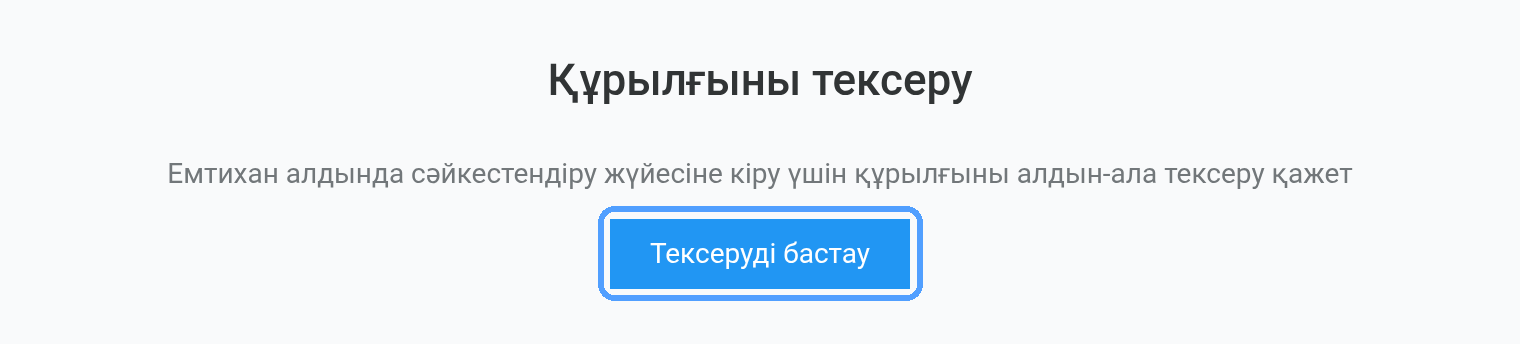
«Алдын ала тексеру» басталады: авторизация, браузер, кеңейтім, микрофон және веб-камера тексеріледі.
Микрофон мен камераға рұқсат беріңіз
Тексеру кезінде Chrome екі рет рұқсат сұрайды: алдымен микрофонға, содан кейін камераға. Екі жолы да «Разрешить, когда я на сайте» батырмасын басыңыз (ағылшынша Chrome-да — «Allow while visiting the site»).
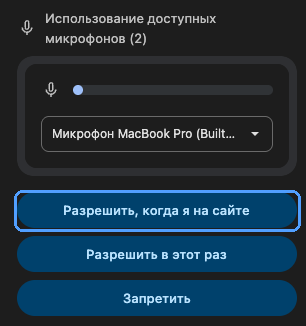
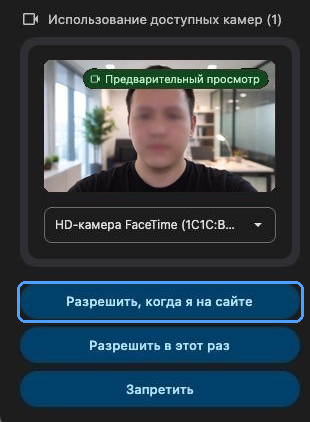
Маңызды: «Запретить» (ағылшынша — «Don't allow») батырмасын баспаңыз. Тексерудің өтпей қалуының ең жиі себебі — осы. Егер оны басып қойсаңыз, төмендегі «Микрофонға рұқсат жоқ» немесе «Камераға рұқсат жоқ» бөлімін қараңыз.
Барлық жол жасыл болса, алдын ала тексеру өтті.
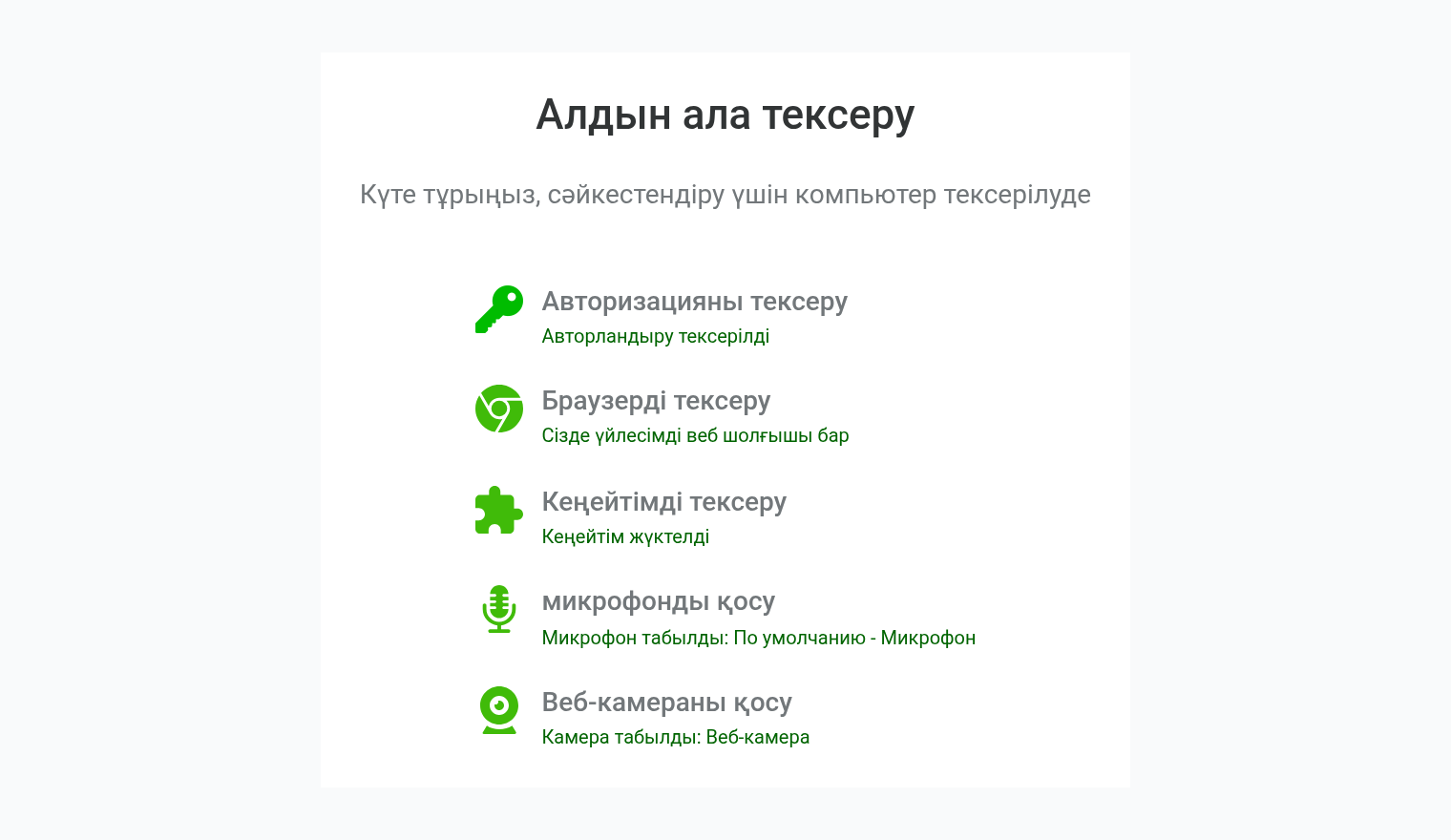
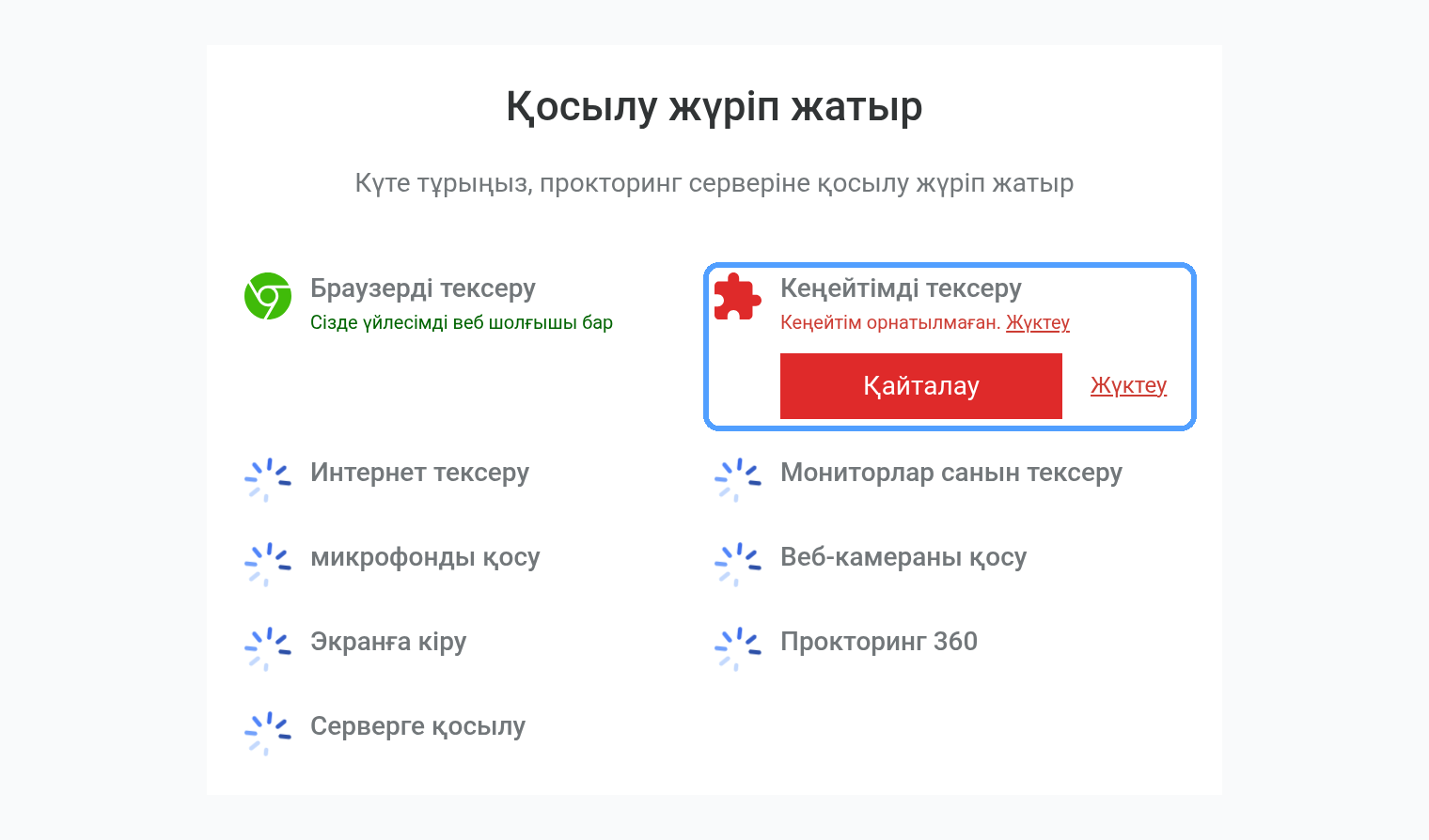
«Кеңейтімді тексеру» жолында «Кеңейтім орнатылмаған. Жүктеу» шықса, кеңейтімді орнатыңыз — төмендегі «Кеңейтім орнатылмаған» бөлімін қараңыз. «Қайталау» басылғанда бет қайта жүктеледі.
Суретке түсіңіз
Алдын ала тексеру аяқталғанда, «Жеке тұлғаны сәйкестендіру» экранында «Жалғастыру» батырмасын басыңыз. Содан кейін бетіңізді сопақшаның ішіне орналастырып, «Фотоға түсіру үшін» батырмасын басыңыз. Қайта кіргенде бұл экран «Фото жіберу» деп аталады.
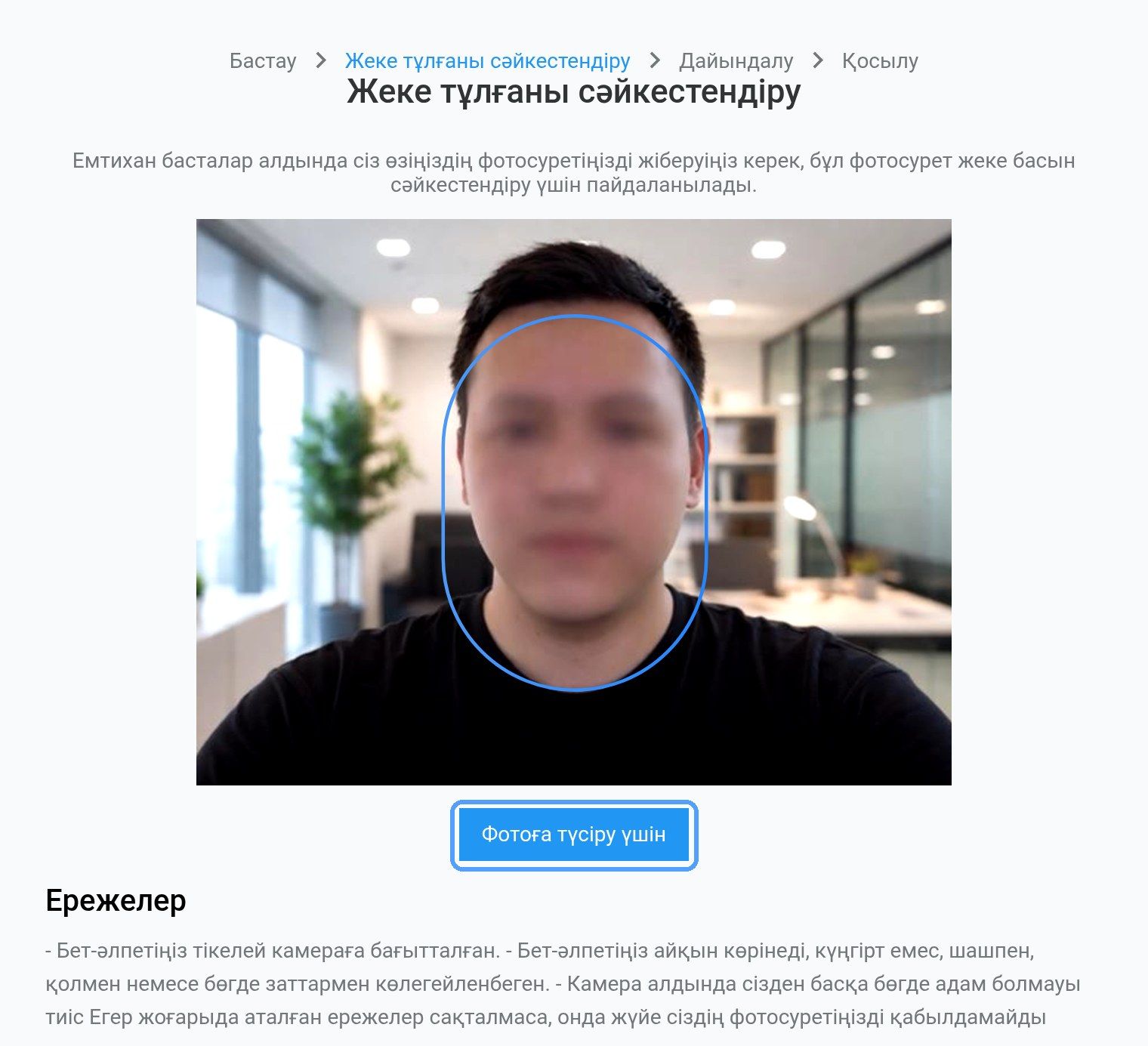
Жүйе суретті мына жағдайда ғана қабылдайды:
- бетіңіз тура камераға қаратылған;
- бетіңіз анық көрінеді: көлеңкеде емес, шашпен, қолмен немесе басқа заттармен жабылмаған;
- камера алдында тек сіз ғанасыз, басқа ешкім жоқ.
«Фото түсірілді, жібереміз бе?» деген сұрақ шығады. Сурет анық шықса, «Жіберу» батырмасын басыңыз. Қайта түсіру үшін «Кері қайту» батырмасын басыңыз.
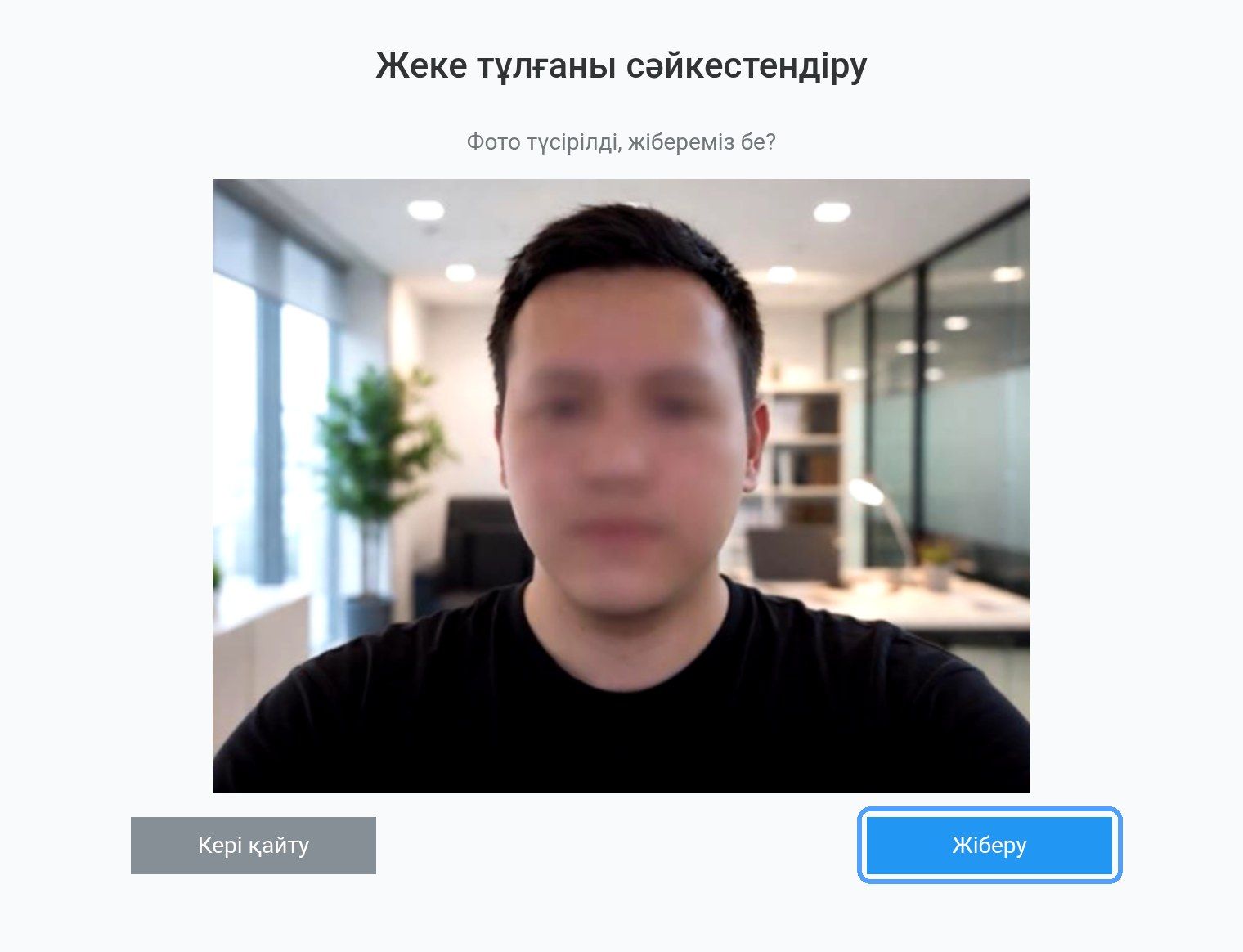
«Жіберу» басылғаннан кейін қате туралы хабар шықса, «Кері қайту» батырмасын басып, қайта суретке түсіңіз: бетіңіз тура камераға қарап, жарық жақсы түсіп тұрсын. Қате қайталанса, ұйымыңыздың қолдау қызметіне жазыңыз.
Соңғы суреттен бері 2 минуттан көп уақыт өтсе, қайта кіргенде жүйе сізден тағы суретке түсуді сұрайды.
2-қадам. Емтиханды таңдау
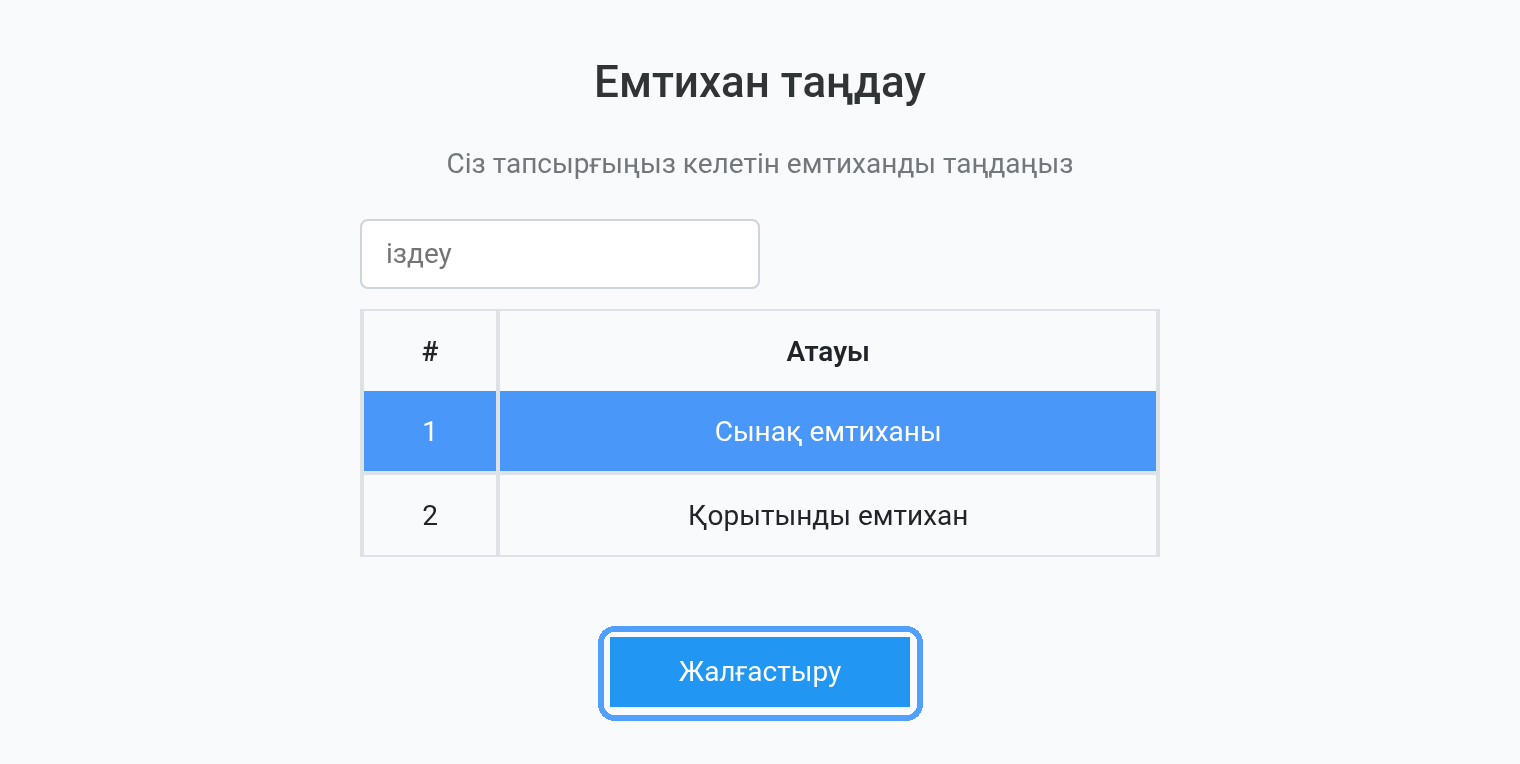
Бұл қадам барлық ұйымда бола бермейді. «Емтихан таңдау» экраны шықса, кестеден өз емтиханыңызды таңдап, «Жалғастыру» батырмасын басыңыз.
3-қадам. Компьютерді тексеру және қосылу
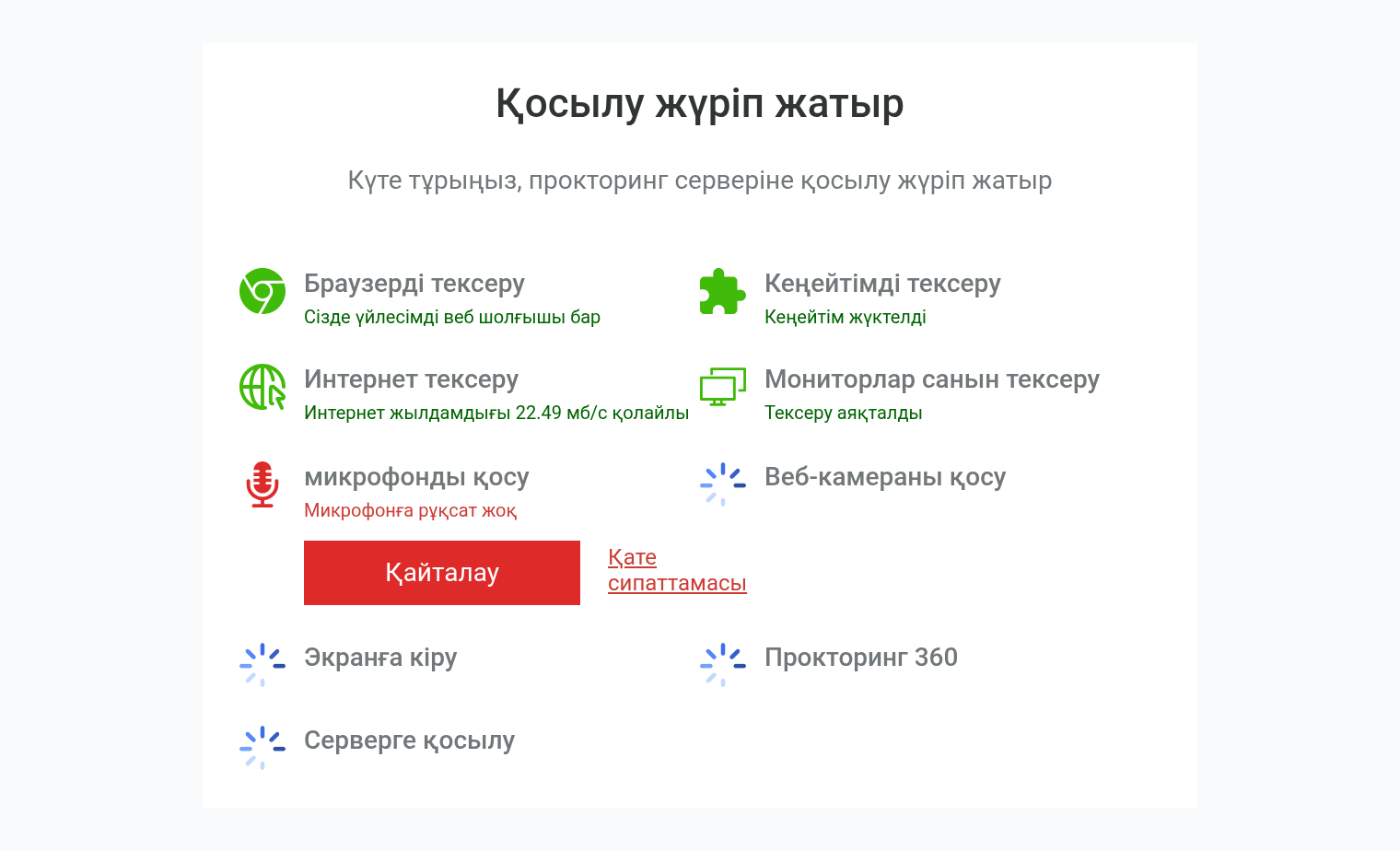
«Қосылу жүріп жатыр» экранында жүйе компьютерді ретімен тексереді. Жасыл жол тексерудің өткенін білдіреді. Жүктелу белгісі тексерудің әлі жүріп жатқанын білдіреді.
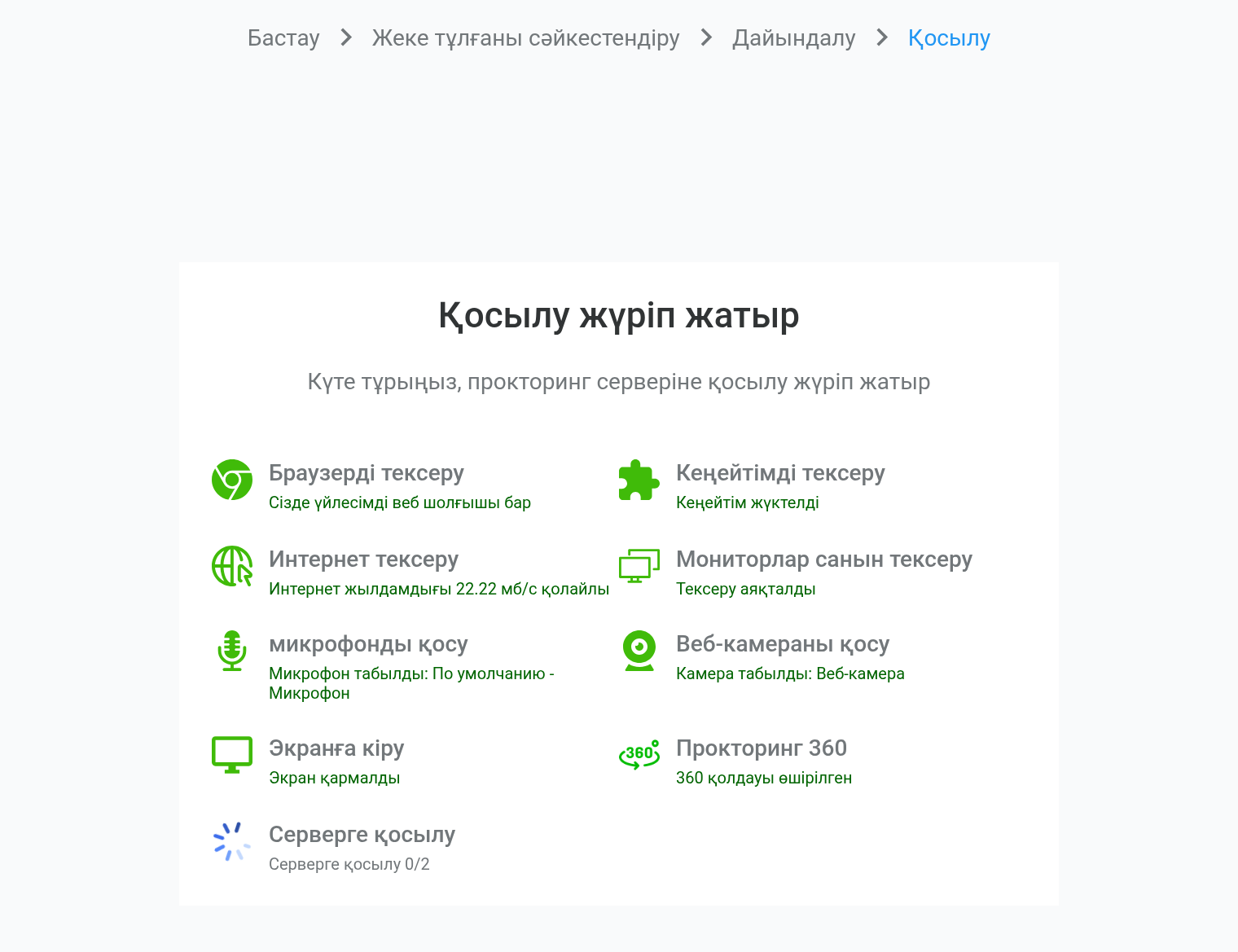
| Тексеру жолы | Не тексеріледі |
|---|---|
| Браузерді тексеру | Бетті Google Chrome-да ашқаныңыз. |
| Кеңейтімді тексеру | Прокторинг кеңейтімі орнатылғаны және ескірмегені. |
| Интернет тексеру | Интернет жылдамдығы жеткілікті екені. |
| Мониторлар санын тексеру | Компьютерге бір ғана монитор қосылғаны. |
| микрофонды қосу | Chrome-да микрофонды пайдалануға рұқсат берілгені. |
| Веб-камераны қосу | Chrome-да камераны пайдалануға рұқсат берілгені. |
| Экранға кіру | Chrome терезесі бүкіл экранға кеңейтілгені және сіз бүкіл экранды көрсетіп отырғаныңыз. |
| Прокторинг 360 | Екінші камера ретіндегі телефон. Бұл жол барлық ұйымда бола бермейді. Ұйымыңыз телефонды пайдаланбаса, жолда «360 қолдауы өшірілген» деп жазылады. |
| Серверге қосылу | Прокторинг серверімен байланыс. |
Тексеру өтпесе, жол қызыл түске боялады, ал астында «Қайталау» және «Қате сипаттамасы» батырмалары шығады. «Қате сипаттамасы» не болғанын және оны қалай түзетуге болатынын түсіндіреді. Себебін түзетіп, «Қайталау» батырмасын басыңыз. Кеңейтім қатесінде «Қате сипаттамасы» орнына «Жүктеу» немесе «Жаңарту» тұрады.
Экранды көрсету
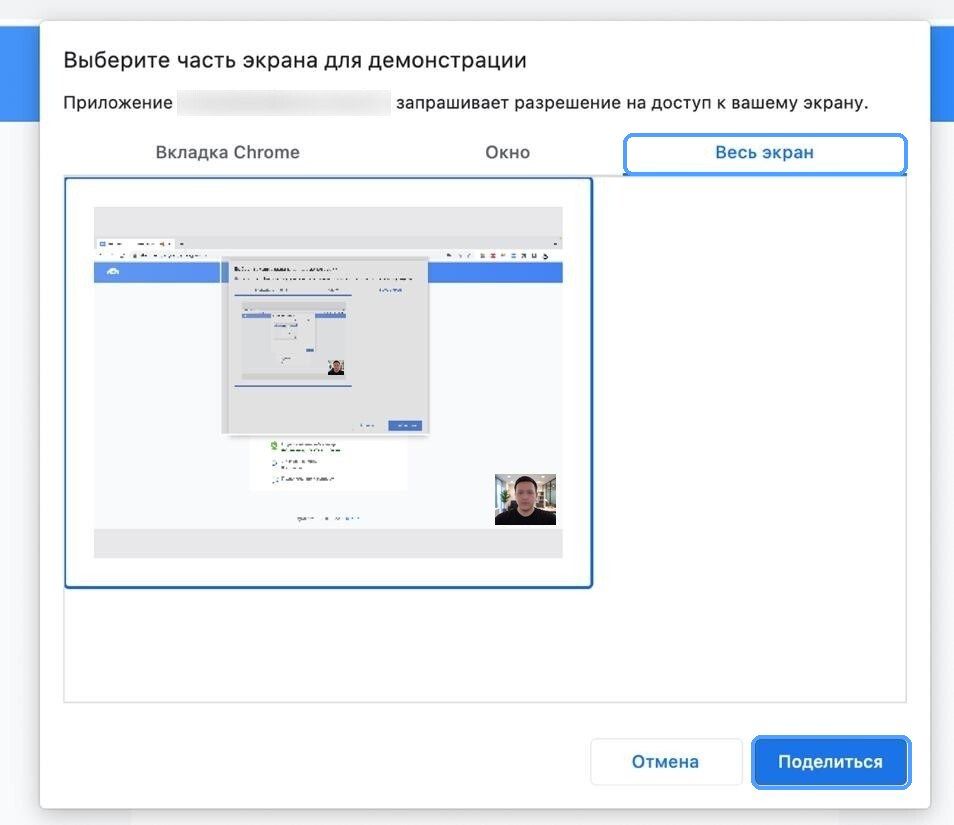
Бұл қадамның алдында Chrome терезесін бүкіл экранға кеңейтіңіз. Chrome экранның қай бөлігін көрсету керектігін таңдайтын терезе ашады. «Весь экран» қойындысын таңдап (ағылшынша — «Entire Screen»), экран суретін басыңыз, содан кейін «Поделиться» (ағылшынша — «Share») батырмасын басыңыз. «Вкладка Chrome» мен «Окно» нұсқалары жарамайды.
Ұйым 360 камерасын пайдаланса
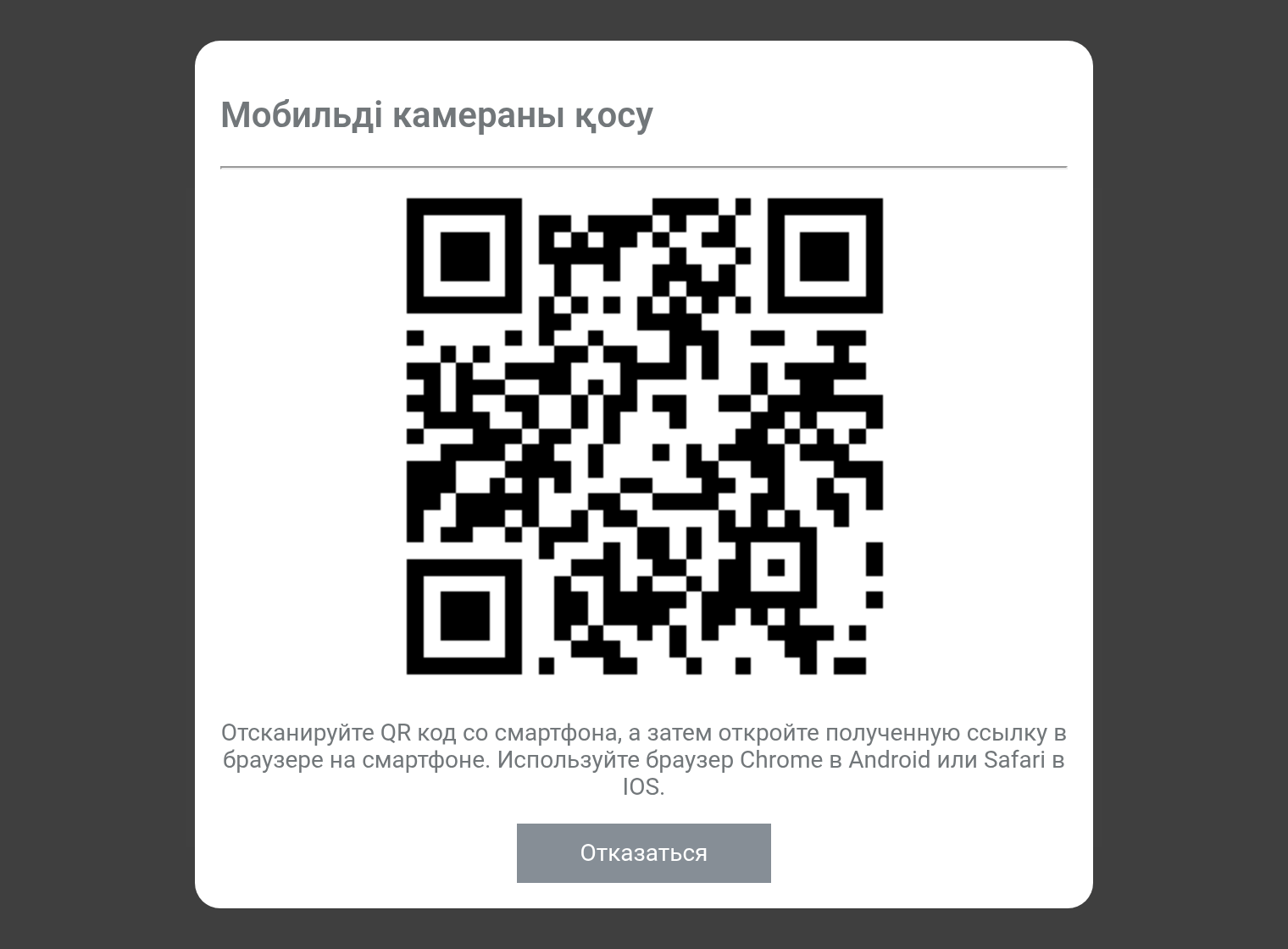
Кейбір ұйымдар телефонды екінші камера ретінде қосуды сұрайды. Бұл жағдайда QR-коды бар «Мобильді камераны қосу» терезесі шығады. QR-кодты телефонмен сканерлеп, сілтемені Android-та Chrome арқылы немесе iOS-та Safari арқылы ашыңыз. Әрі қарай ұйымыңыздың нұсқаулығын орындаңыз.
Барлық тексеру өткенде «Серверге қосылу» жолында «Байланыс орнатылды» деген жазу шығады да, емтихан ашылады.
Емтихан жаңа қойындыда ашылса
Кейбір ұйымдарда емтихан бөлек қойындыда ашылады. Бұл жағдайда «Веб-камераны қосу» жолында «Камераға кіруді қамтамасыз етіңіз» батырмасы шығады — оны басыңыз. Қосылғаннан кейін «Оқу порталына көшу» экраны ашылады: «камераны инициалдау» батырмасын, содан кейін «Емтиханға өту» батырмасын басыңыз (бірінші батырма болмаса, бірден «Емтиханға өту»). Камера бейнесі шағын қалқымалы терезеде көрсетіледі. Емтихан біткенше прокторинг қойындысын жаппаңыз.
Емтихан кезінде
- Прокторинг қойындысын жаппаңыз. Браузер сайтты жабуды растауды сұраса («Закрыть сайт?», ағылшынша — «Leave site?»), «Отмена» (ағылшынша — «Cancel») батырмасын басып, бетте қалыңыз.
- Chrome-ның «…предоставлен доступ к вашему экрану» панеліндегі «Закрыть доступ» (ағылшынша — «Stop sharing») батырмасын баспаңыз: емтихан тоқтайды. Панельді «Скрыть» (ағылшынша — «Hide») батырмасымен жасыруға болады.
- Камераны ажыратпаңыз: онымен байланыс үзілсе, емтихан да тоқтайды.
- Екінші мониторды, теледидарды немесе проекторды қоспаңыз: емтихан «Екінші монитор анықталды» деген себеппен тоқтайды.

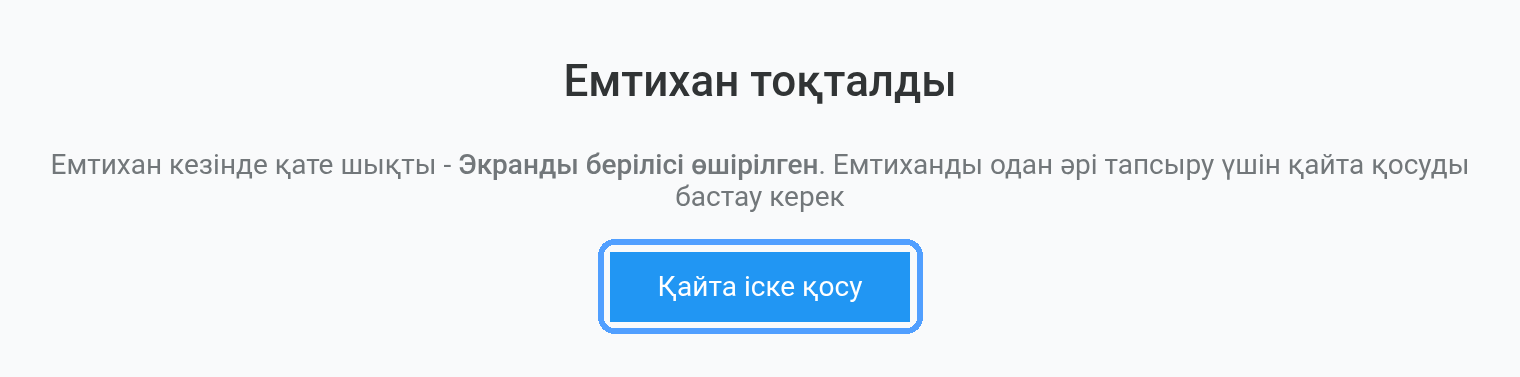
Емтихан тоқтаса, «Емтихан тоқталды» экраны шығып, онда себебі жазылады, мысалы: «Экранды берілісі өшірілген» немесе «Камерамен байланыс жоғалды». «Қайта іске қосу» батырмасын басыңыз: тексерулер қайтадан өтеді.
Жиі кездесетін қателер және не істеу керек
Тексеру жолындағы қатенің мәтінін осы жерден табыңыз (Ctrl+F) да, астындағы нұсқауды орындаңыз.
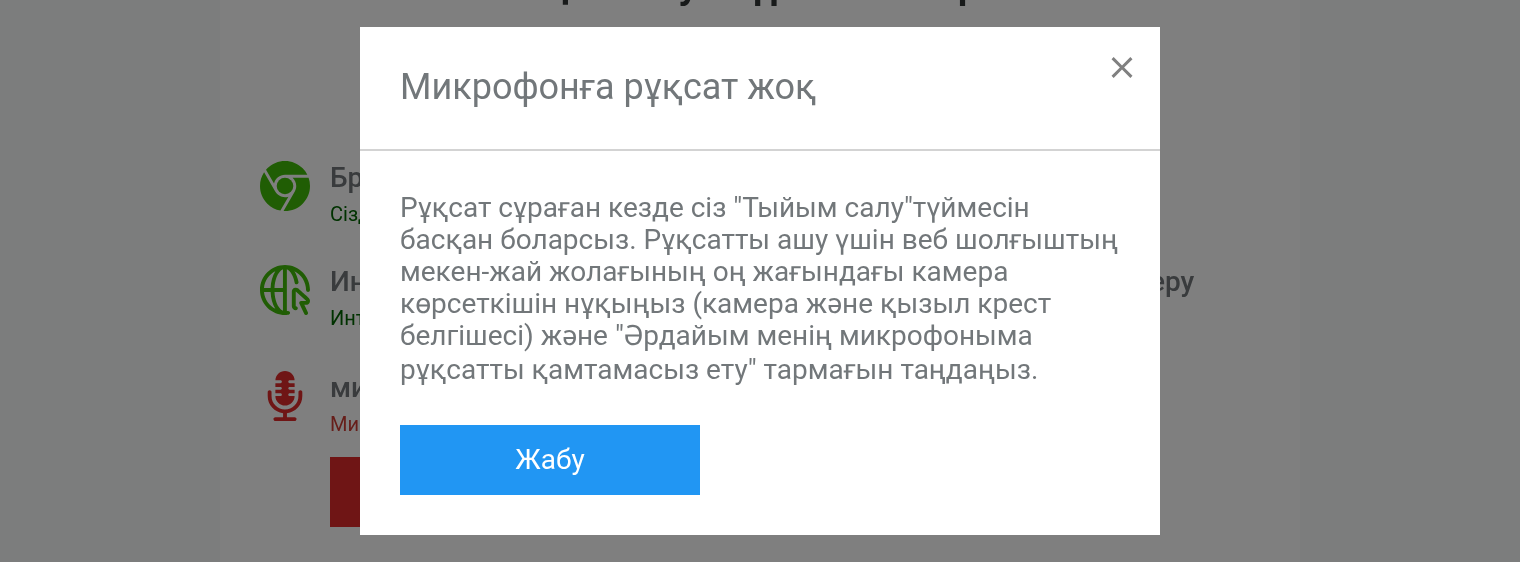
«Микрофонға рұқсат жоқ» немесе «Камераға рұқсат жоқ»
Себебі: Chrome сұрағанда «Запретить» батырмасын бастыңыз немесе рұқсатқа бұрын тыйым салынған.
- Chrome мекенжай жолағының оң жағындағы қызыл крест белгісі бар камера белгішесін басыңыз.
- Сайтқа микрофонды (камераны) әрдайым пайдалануға рұқсат беретін нұсқаны таңдап, «Готово» (ағылшынша — «Done») батырмасын басыңыз. Орысша Chrome-да ол — «Всегда предоставлять … доступ к моему микрофону» («…к моей камере»; екеуі де бұғатталса — «Всегда предоставлять сайту … доступ к камере и микрофону»), ағылшынша — «Always allow … to access your microphone» («…your camera», «…your camera and microphone»).
- «Қайталау» батырмасын басыңыз.
Мұны сайт параметрлерінде де жасауға болады: мекенжайдың сол жағындағы белгішені басып, «Настройки сайтов» (ағылшынша — «Site settings») бөлімін ашыңыз да, камера мен микрофон үшін «Разрешить» (ағылшынша — «Allow») мәнін таңдаңыз.
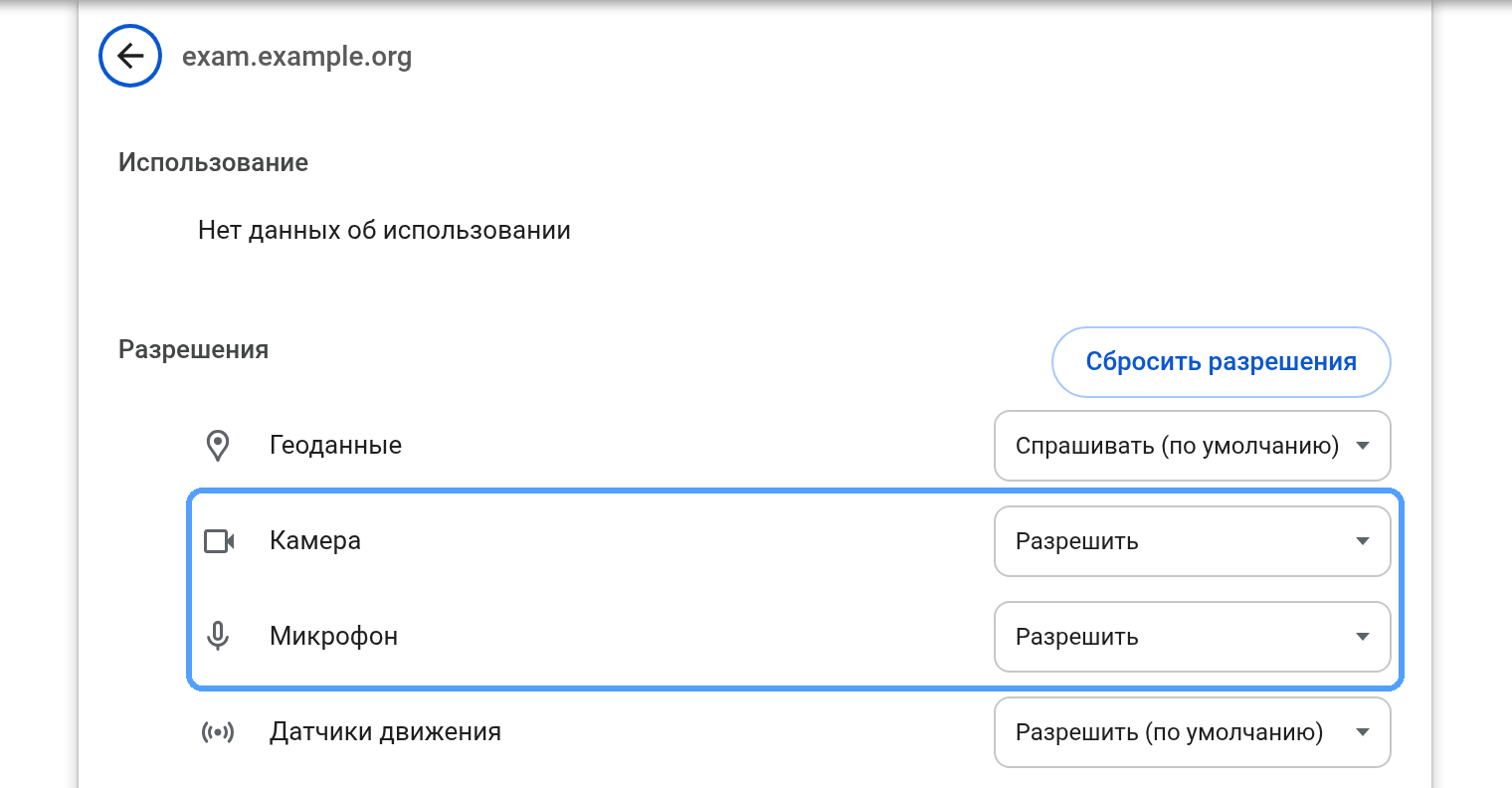
Бұл көмектеспесе, Windows немесе macOS құпиялылық параметрлерін тексеріңіз: Chrome-ға камера мен микрофонды пайдалануға рұқсат берілуі керек.
«Экранды толығымен беру қажет»
Себебі: экранды таңдағанда «Окно» немесе «Вкладка Chrome» нұсқасын таңдадыңыз. «Қайталау» батырмасын басып, «Весь экран» нұсқасын таңдаңыз.

«Экранға рұқсат жоқ»
Себебі: экранды таңдау терезесі жабылды немесе «Отмена» (ағылшынша — «Cancel») басылды. «Қайталау» батырмасын басып, «Весь экран» таңдаңыз да, «Поделиться» батырмасын басыңыз.
macOS-та Chrome-ға экранды жазуға бөлек рұқсат керек. «Весь экран» қойындысында экран суреті болмаса немесе «Открыть системные настройки» (ағылшынша — «Open System Settings») батырмасы тұрса, macOS құпиялылық параметрлерінде Google Chrome-ға экранды жазуға рұқсат беріңіз, Chrome-ды қайта іске қосып, «Қайталау» батырмасын басыңыз.
«Камера берілісі үзілді» немесе «Камерамен байланыс күрт ажыратылған»
Камерамен байланыс үзілді. Камера USB арқылы қосылған болса, кабельді тексеріңіз. Содан кейін «Қайталау» батырмасын басыңыз.
«Экран берілісі үзілді»
Серверге қосылу кезінде экранды көрсету тоқтап қалды. «Қайталау» батырмасын басыңыз: Chrome экранның қай бөлігін көрсету керектігін қайта сұрайды. «Весь экран» таңдап, «Поделиться» батырмасын басыңыз.
«Терезе бүкіл экранға кеңейтілмеген. Бүкіл экранды кеңейтіңіз»
Chrome терезесін бүкіл экранға кеңейтіп, «Қайталау» батырмасын басыңыз.

«Құрылғылар табылмады (Found Error жоқ)»
Камера немесе микрофон қосылмаған не өшірулі тұр. Қосылымын тексеріп, «Қайталау» батырмасын басыңыз. Көмектеспесе, компьютерді қайта іске қосыңыз.
«Оқу қатесі (NotReadableError)»
Көбінесе камераны немесе микрофонды басқа бағдарлама пайдаланып тұрады. Zoom, Teams, Skype, WhatsApp, OBS сияқты бағдарламаларды жауып, «Қайталау» батырмасын басыңыз. Көмектеспесе, компьютерді қайта іске қосыңыз.
«Қосылу қателіктері (connection Timeout)» немесе «Қосылу қатесі (socket Closed)»
Прокторинг серверімен байланыс жоқ. Интернетті тексеріңіз, роутерді қайта іске қосыңыз және желіні басқа құрылғылар жүктемей тұрғанын тексеріңіз. Содан кейін «Қайталау» батырмасын басыңыз.
«Google Chrome браузері қажет»
Бетті Chrome-да емес, басқа браузерде аштыңыз. Google Chrome-ды орнатып, емтихан сілтемесін сонда ашыңыз. Микрофон немесе камера жолында «Қолдау көрсетілмейтін немесе ескірген браузер» деген қате шықса, Chrome-ды жаңартыңыз.
«Екінші монитор анықталды»
Екінші мониторды, теледидарды немесе проекторды ажыратып, «Қайталау» батырмасын басыңыз.

«Кеңейтім орнатылмаған»
«Жүктеу» батырмасын басып, прокторинг кеңейтімін орнатыңыз, тексеру бетіне оралып, «Қайталау» батырмасын басыңыз. «Жүктеу» орнына «Жаңарту» батырмасы шықса, кеңейтімді дәл солай жаңартыңыз.
Ештеңе көмектеспесе
- Қатенің жанындағы «Қате сипаттамасы» батырмасын басып, түсіндірмені оқыңыз.
- Браузерді немесе компьютерді қайта іске қосыңыз. Қателердің түсіндірмелері де осыны ұсынады.
- Ұйымыңыздың қолдау қызметіне жазыңыз. Қатенің мәтінін көрсетіп, экран суретін тіркеңіз және беттің жоғарғы жағындағы «Идентификатор студента» нөміріңізді хабарлаңыз.
